Dernière mise à jour le 24 juillet 2026
Tu viens de copier-coller un texte et tout est « en vrac » : majuscules partout, titres mal formatés, caractères bizarres, retours à la ligne parasites. Dans ces moments-là, on veut une solution immédiate.
Convert Case est un outil gratuit qui permet de transformer, nettoyer et styliser du texte en quelques secondes, directement dans le navigateur. Un bouton Copy te laisse récupérer le résultat en un clic.
Au fil du temps, Convert Case est devenu une vraie boîte à outils textuelle : conversion de casse, styles typographiques, modules de nettoyage, et même quelques fonctions ludiques ou pédagogiques comme le Morse ou le binaire.

Table des matières
L’essentiel : convertir un texte en 10 secondes
Le principe est simple :
- Tu colles ton texte dans la zone centrale.
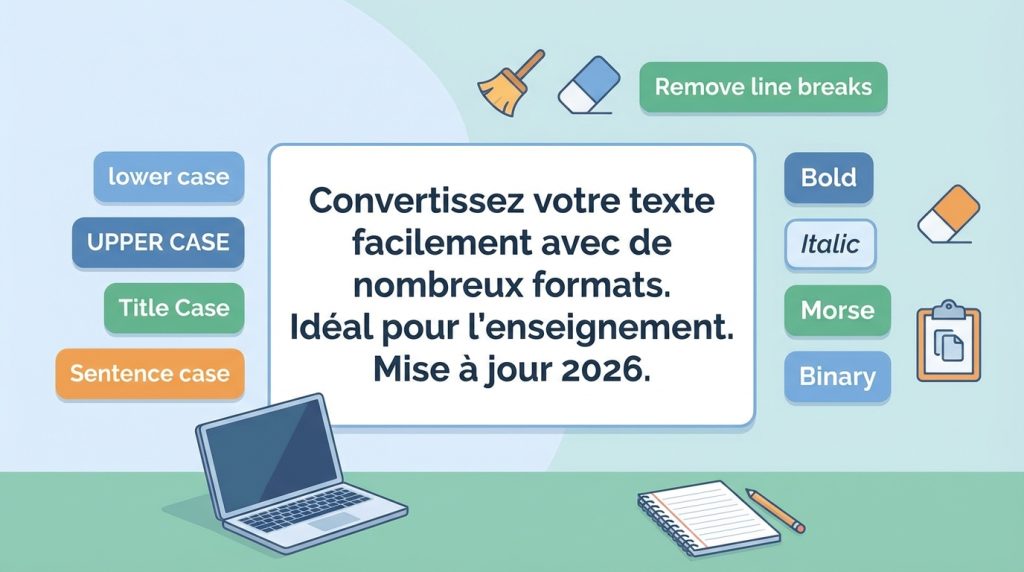
- Tu choisis l’action (par exemple Sentence case, lower case, UPPER CASE, Title Case, etc.).
- Tu cliques sur Copy to Clipboard.
C’est ce côté immédiat qui rend l’outil utile : pas besoin de compte, pas besoin d’installer quoi que ce soit.
Un outil pratique aussi sur mobile (et en application)
Convert Case propose également des versions mobiles pour iPhone/iPad et Android, ainsi qu’une extension Chrome.
En contexte enseignant, c’est un vrai plus :
- préparer un document depuis un smartphone ;
- remettre en forme une consigne ou un texte récupéré via un ENT ;
- corriger un titre ou uniformiser des réponses d’élèves, même en mobilité.
Convert Case en 2026 : une boîte à outils textuelle complète
Convertisseurs de casse (les classiques, mais indispensables)
Convert Case propose les formats les plus utiles au quotidien.
Prenons deux situations très courantes.
- Tu prépares un cours de géographie et tu copies-colles une liste de villes depuis le web. Les capitalisations sont incohérentes. Un passage par Capitalized Case remet tout d’équerre en quelques secondes.
- Tu crées un quiz de vocabulaire et tu veux que toutes les réponses soient en minuscules. Colle la liste, clique sur lower case, et tu récupères un format uniforme, prêt à distribuer. Si tu es dans une logique “évaluation”, l’article Les meilleurs outils pour créer un quiz en ligne te donnera aussi des pistes.
- Sentence case : remet un texte « propre », phrase par phrase.
- lower case : tout en minuscules.
- UPPER CASE : tout en majuscules.
- Capitalized Case : première lettre de chaque mot en majuscule.
- Title Case : utile pour les titres, avec des règles différentes du « capitalized ».
- aLtErNaTiNg cAsE : alternance amusante, plutôt pour des activités ludiques.
2) Styliser le texte (utile pour des supports et la communication)
Convert Case permet aussi de générer des styles prêts à copier-coller. C’est pratique pour mettre en valeur un élément dans un document, fabriquer une accroche, ou produire une variation visuelle rapidement.
On y trouve notamment du gras, de l’italique, du souligné et du barré, ainsi que des générateurs de polices et d’effets « aesthetic » qui transforment l’apparence des caractères.
2 bis) Fonctions créatives (pour jouer avec les mots)
Au-delà du côté “utile”, Convert Case propose aussi des outils plus ludiques pour créer des effets visuels, fabriquer des messages codés ou lancer une activité rapide en classe.
Quelques exemples à tester :
- Texte inversé / miroir (Reverse / Mirror) : idéal pour créer une consigne à décoder.
- Texte retourné (Upside Down) : amusant pour une accroche, un petit défi, un jeu.
- Wide text / aesthetic : élargit et “stylise” l’apparence du texte pour un rendu visuel distinctif.
- Small text / petites capitales : utile pour un effet typographique (avec prudence selon les polices).
- Zalgo (glitch) : un texte volontairement “dérangé”, à réserver à du ludique (et pas à des supports accessibles).
- Morse / binaire : parfait pour des consignes ou des messages à décrypter.
⚠️ Attention, ces effets utilisent parfois des caractères Unicode qui peuvent mal s’afficher dans certains logiciels (ENT, traitement de texte) et poser des soucis de lisibilité. À éviter pour des supports destinés à tous les élèves.

3) Nettoyer un texte : supprimer des caractères, retours à la ligne, underscores…
C’est l’une des évolutions les plus intéressantes : la plateforme ne se limite plus à « changer la casse », elle aide aussi à remettre au propre un texte après un copier-coller.
Exemple très courant : tu récupères un extrait d’un PDF (cours, article, sujet) et le texte arrive « cassé » (retours à la ligne à chaque ligne, espaces en trop, soulignés involontaires). Avec les outils de suppression des sauts de ligne et de nettoyage des espaces, tu repars d’un bloc lisible que tu peux ensuite mettre en forme tranquillement dans Word, LibreOffice ou dans ton ENT.
Si ton besoin est plutôt de valoriser un PDF (support de cours, livret, journal), tu peux ensuite le transformer en support plus agréable à feuilleter, par exemple avec Publuu : transformez vos PDF en flipbooks interactifs pour la classe.
Convert Case propose des outils dédiés à ce type de nettoyage :
- retirer des lettres ou des caractères spécifiques ;
- supprimer les sauts de ligne ;
- éliminer les espaces inutiles ;
- enlever des underscores ;
- effacer la mise en forme pour revenir à un texte simple.
Dans le même esprit, certains modules aident à repérer et corriger des répétitions, par exemple des mots ou des lignes dupliquées.
Résultat : en quelques clics, un texte brut et désordonné redevient un contenu clair, prêt à être réutilisé dans un document de cours, une fiche d’activité ou un support de communication.
4) Formatage académique : le convertisseur APA
Autre ajout marquant : Convert Case met en avant un convertisseur et générateur au format APA.
Pour des élèves de lycée qui commencent à structurer des dossiers, pour des étudiant·es, ou pour des enseignant·es qui encadrent des travaux, la question des références revient vite. L’outil APA vise à accélérer la mise en forme : il aide à organiser les éléments bibliographiques selon une présentation attendue et limite une partie des erreurs classiques (ponctuation, ordre des informations, cohérence).
Cela ne remplace pas une vérification attentive, mais c’est un bon point d’appui pour gagner du temps.
Point utile en France : l’APA peut être demandé dans certaines filières, mais les normes varient selon les établissements. Mieux vaut vérifier les consignes locales avant de figer une bibliographie.
Tableau rapide : quel bouton utiliser pour quel besoin ?
| Besoin | Bouton Convert Case | Quand l’utiliser |
|---|---|---|
| Tout passer en minuscules | lower case | Uniformiser une liste, un tableau, des réponses |
| Tout passer en majuscules | UPPER CASE | Titres, affichage, lisibilité, étiquettes |
| Mettre la première lettre de chaque mot en majuscule | Capitalized Case | Listes de notions, intitulés, en-têtes simples |
| Formater un titre « propre » (règles de titre) | Title Case | Titres de documents, exposés, articles, dossiers |
| Remettre un texte en phrases lisibles | Sentence case | Textes copiés depuis le web, notes brutes, ENT |
| Enlever les retours à la ligne et espaces inutiles | Remove Line Breaks / Whitespace Remover | Nettoyage après copier-coller depuis PDF ou web |

Des idées d’usages en classe (simple, mais efficace)
Convert Case n’est pas qu’un outil « technique ». Il peut aussi devenir un petit support pour des activités.
Activité 1 : des messages à décoder
Génère une consigne en Morse ou en binaire, puis demande aux élèves de décoder le message pour trouver la prochaine étape.
Activité 2 : un « code secret » pour lancer un jeu
Le Zalgo ou un texte inversé (reverse / mirror) permet de fabriquer un message volontairement « tordu ». Les élèves doivent retrouver le message original, ce qui fonctionne bien comme amorce.
Activité 3 : travailler la lisibilité
Montre comment une mise en forme (phrases, casse, suppression de parasites) améliore la compréhension, en comparant une version « brute » et une version « nettoyée ».
Accessibilité et lisibilité : un usage sous-estimé
Convertir un texte en majuscules, remettre des phrases correctement formées, ou supprimer des caractères parasites peut aider à rendre un contenu plus lisible.
Au quotidien, un texte « glitché », mal copié, ou saturé de retours à la ligne devient vite inutilisable. Convert Case sert alors d’outil de remise en état.
Points d’attention (et limites à connaître)
Convert Case rend de vrais services, mais il vaut mieux garder en tête quelques limites avant de l’adopter en contexte pro ou scolaire.
- Données sensibles : évite d’y coller des contenus sensibles (noms d’élèves, évaluations nominatives, données personnelles). Si l’outil est utilisé régulièrement, vérifie sa politique de confidentialité.
- Caractères spéciaux : certains générateurs « créatifs » (polices fantaisie, texte glitché, etc.) produisent des caractères Unicode qui ne s’affichent pas toujours correctement selon les logiciels, les ENT ou les polices installées. Ils peuvent aussi poser des problèmes d’accessibilité (lisibilité, lecture par synthèse vocale). Dans ce cas, et plus largement si tu cherches à simplifier la présentation d’un texte pour certains élèves, l’outil présenté dans DysFacile : Adapter un texte pour élèves DYS en quelques clics peut être complémentaire.
- APA : considère-le comme une aide à la mise en forme. Les consignes varient selon les établissements, donc une vérification finale reste indispensable.

Une ressource « gain de temps » à garder sous le coude
Convert Case fait partie de ces outils qu’on n’utilise pas tous les jours, mais qui dépannent souvent. En 2026, ce n’est plus seulement un convertisseur majuscules/minuscules : c’est une boîte à outils pour mettre en forme, nettoyer et adapter un texte à un usage pédagogique ou de communication.
Si vous devez souvent remettre d’équerre des contenus copiés depuis un PDF, une page web ou un ENT, c’est typiquement le genre d’outil à garder en favori.
Rendez-vous sur le site de Convert Case et essayez-le par vous-même. Un simple copier-coller, et la mise en forme de certains vos textes ne sera plus une corvée.
FAQ (réponses directes)
Est-ce que Convert Case conserve mes données ?
Convert Case fonctionne comme un outil de transformation de texte dans une page web. Par prudence, évite d’y coller des données sensibles. Et comme toujours, consulte la politique de confidentialité du service avant un usage régulier en contexte scolaire.
Comment transformer un texte en minuscules rapidement ?
Colle ton texte, clique sur lower case, puis sur Copy to Clipboard.
Peut-on utiliser Convert Case sur smartphone ?
Oui. En plus de la version web accessible depuis un navigateur mobile, Convert Case propose une application iOS et Android. Certaines fonctions peuvent être utilisables hors ligne, selon l’app.
Est-ce gratuit ?
Le service web et l’extension sont gratuits. Les applications mobiles peuvent, elles, proposer des options payantes selon les versions.

 French