Última actualización el 12 mayo 2026
«Me gustaría hacer vídeos para mis alumnos, pero no tengo tiempo para aprender a editar …»
¿Cuántos maestros todavía se encuentran bloqueados por esta idea recibida? Buenas noticias: hoy, crea un Cápsula video pedagógica no requiere habilidades técnicas complejas ni horas de trabajo.
En este artículo, propongo 5 herramientas que realmente se pueden utilizar en el aula, sometidos a ensayo con un único requisito: hacerlo simple, rápido y útil pedagógicamente.
👉 «What you will not see in this article» (Lo que no verás en este artículo). Usted no encontrará aquí:
- Software complejo como Premiere Pro
- Herramientas «mágicas», pero no utilizables en el aula
- ni alargar las listas
Solo herramientas probadas con una restricción simple: ser utilizable en menos de 15 minutos por un profesor.

¿Por qué crear videos educativos?
El video capta la atención donde un documento de texto puede aterrizar. Promueve el diferenciación pedagógica, apoya el clase invertida y fomenta la autonomía de los estudiantes. Un estudio de MIT CSAIL realizado en más de 6.9 millones de sesiones de video muestra que videos cortos (menos de 6 minutos) generan un compromiso y una finalización significativamente mayores que los formatos largos.
Otro activo que a menudo se subestima: uno video se mira a sí mismo a su propio ritmo, se detuvo y rebobinó. Para los estudiantes en dificultades, es una verdadera red de seguridad.
¿El freno principal? La complejidad percibida de las herramientas de montaje. Esto es precisamente lo que resuelven las 5 herramientas a continuación, sin aprendizaje doloroso.
El telar. Grabación de pantalla instantánea
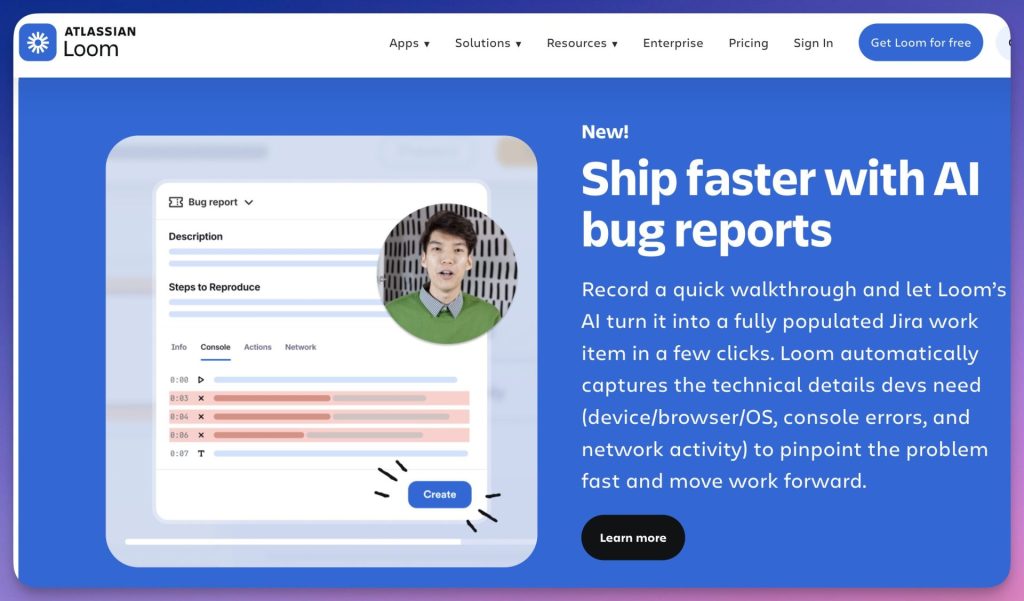
Loom es elHerramienta para profesores de vídeo Me sorprendió mucho su simplicidad y la calidad de sus representaciones. En menos de dos minutos, graba la pantalla y la cara (o no) simultáneamente, y al final se genera automáticamente un enlace para compartir. Sin montaje, sin tediosa exportación: El video está en línea, casi en tiempo real. El resultado es limpio, profesional, y los estudiantes pueden incluso dejar comentarios directamente en el video.
La versión gratuita le permite crear hasta 25 videos de 5 minutos cada uno, lo cual es más que suficiente para comenzar. Y si quieres usarlo más intensamente en clase, Loom ofrece un Plan de Educación Gratuita y Extendida para profesores verificados, sin estos límites.
Usos pedagógicos concretos
- Primaria: Grabe una instrucción en video para un taller en autonomía.
- Secundaria: Proponer una corrección de derechos comentada e ilustrada.
- Superior: Haga un retorno personalizado sobre el trabajo de un estudiante.
Loom es propiedad de Atlassian desde noviembre de 2023: los datos están alojados en los Estados Unidos, un punto a tener en cuenta dependiendo del contexto de su institución.
🔗 loom.com
Si también está buscando equipar a sus estudiantes para memorizar de manera más efectiva, eche un vistazo a TarjetasMemoria, una herramienta de tarjetas con repetición espaciada diseñada para uso escolar.
Canva. Presentación de vídeo sin esfuerzo
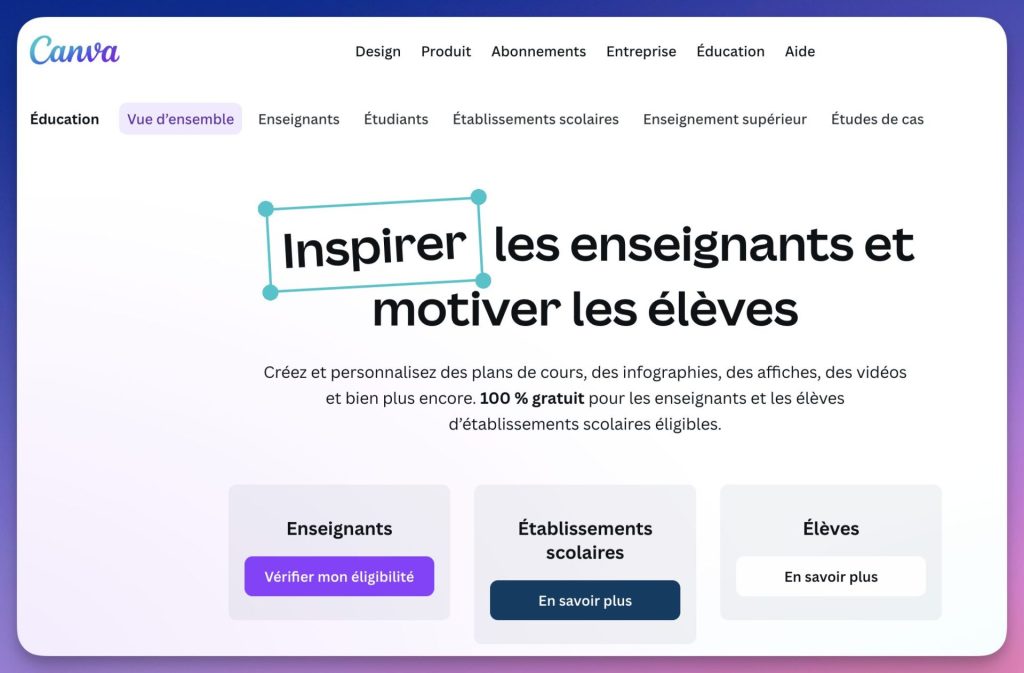
Canva, lo conocemos por creación de carteles y presentaciones. Pero su funcionalidad de video es probablemente la más subestimada de la plataforma. Cientos de modelos listos para usar, texto animado, música libre de regalías, una voz en off grabable directamente en la interfaz: Está todo ahí. Y exportar a MP4 o compartir a través de un enlace se realiza en dos clics. Lo que me convenció fue la versión gratuita de Educación, que era realmente completa para su uso en el aula.
Uso que tiene sentido con carácter prioritario: Tener un video de resumen producido por los propios estudiantes al final de una secuencia. Canva es lo suficientemente intuitivo como para que un estudiante universitario lo administre por su cuenta, y la representación siempre es limpia. Las funciones avanzadas (eliminación del fondo, medios premium) permanecen detrás del beneficiario, pero para uso escolar, la versión gratuita cubre en gran medida lo esencial.
Para prolongar el proceso, Caramelo Convierte tus documentos del curso en actividades H5P interactivas en tan solo unos clics.
Adobe Express (en inglés). El vídeo animado accesible
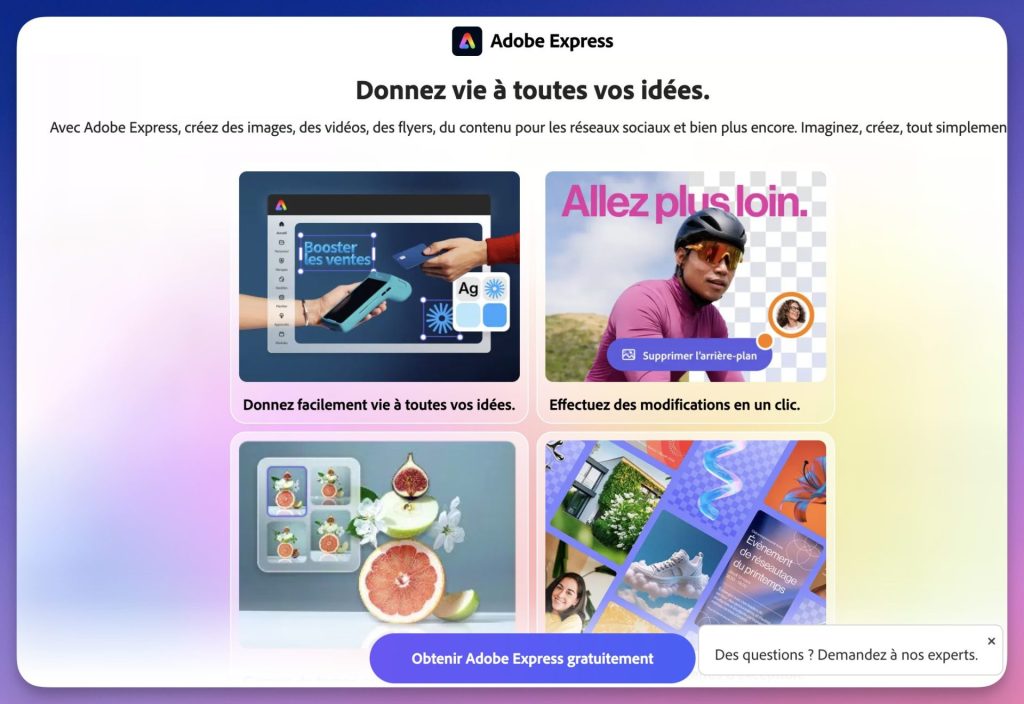
Adobe Express (anteriormente Adobe Spark) me sorprendió con la calidad visual de sus renders para una herramienta gratuita. Elegimos un modelo temático, arrastramos sus fotos e iconos, agregamos música gratis y el video está listo. No hay ventaja en el diseño: los modelos ya están diseñados para caber en la pantalla. Lo que aprecio particularmente: la versión gratuita no requiere marcas de agua, A diferencia de muchos competidores.
Un buen caso de uso en clase: uno presentación oral en formato de vídeo, donde el estudiante estructura su discurso en 5 a 8 diapositivas animadas. Adobe Express impone naturalmente una disciplina de síntesis, imposible de poner todo, por lo que priorizamos. La única restricción real a observar: el almacenamiento (5 GB) está vinculado a la cuenta de Adobe, que debe verificarse con arreglo a la política de la institución.
Un animador. Animaciones educativas en unos pocos clics
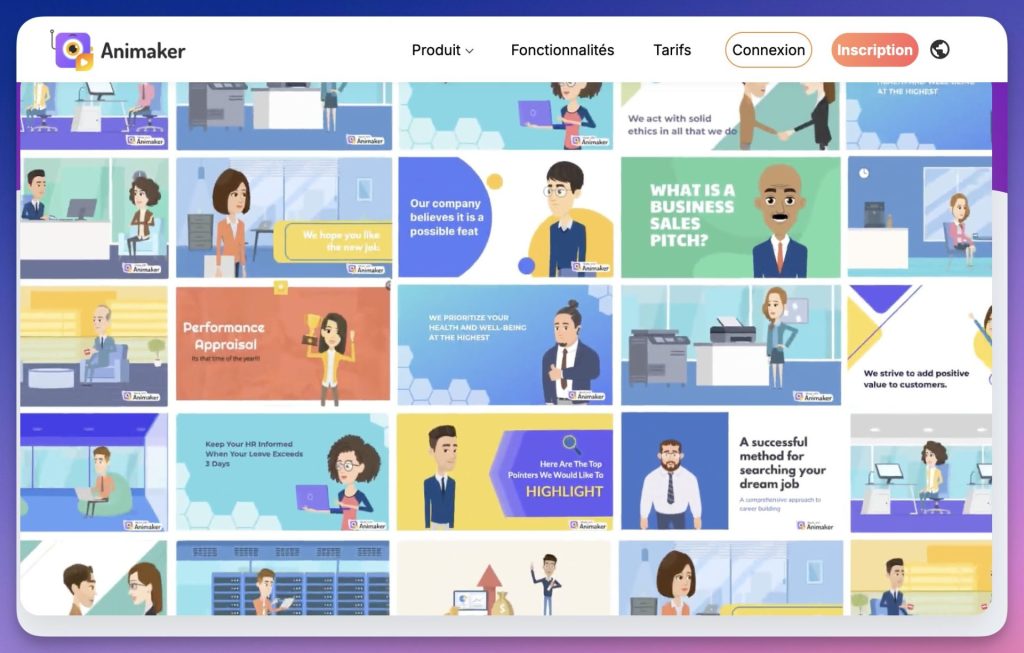
Animaker se especializa en la creación de videos animados con personajes y sets. Su interfaz guiada paso a paso lo hace particularmente accesible para los maestros que nunca han hecho edición de video.
💡 Es la herramienta ideal si desea producir algo visualmente atractivo sin pasar por un software complejo. El efecto de dibujos animados llama inmediatamente la atención de los jóvenes estudiantes.
Su punto fuerte: el sincronización automática entre la voz grabada y las animaciones de personajes. Hablamos, el personaje se mueve. Para un profesor que quiere crear una cápsula introductoria sobre un tema en la escuela primaria (el ciclo del agua, los derechos de los niños, la vida de un insecto): es desalentadoramente eficaz y los estudiantes inmediatamente se dan cuenta.
La exportación en HD sin marca de agua requiere una suscripción (a partir de 15 $/mes). La versión gratuita es suficiente para pruebas o uso puntual. Los servidores están ubicados en los Estados Unidos: evitar la inclusión de los datos personales de los estudiantes.
Clipchamp (en inglés). El editor nativo de Windows y Microsoft 365
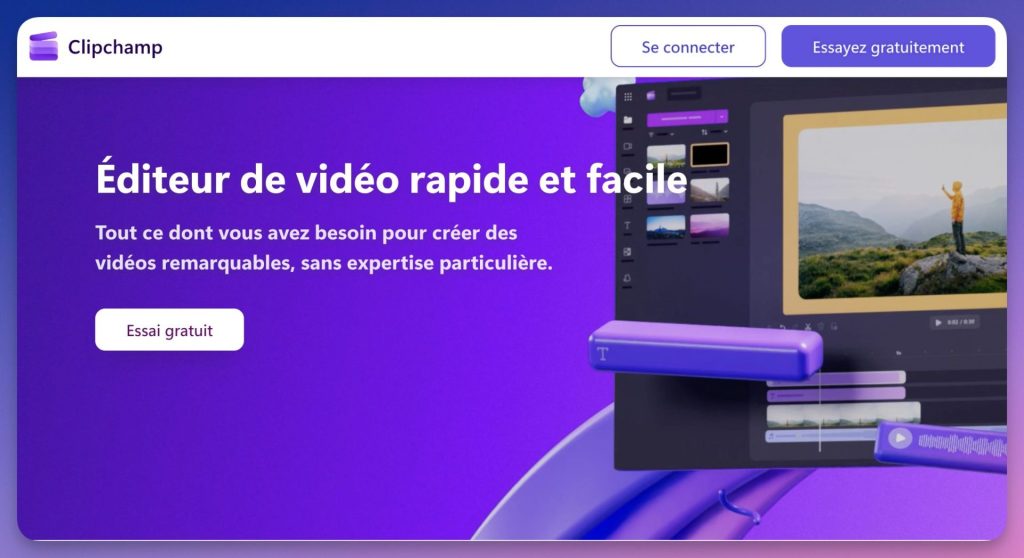
Integrado directamente con Windows 11 y Microsoft 365, Clipchamp es la herramienta ideal para establecimientos equipados con entornos de Microsoft.
Es una de las herramientas más completas de esta lista, y es gratuita sin restricciones. Edición en línea de tiempo, librería de música libre de derechos, efectos de sonido, Subtítulos automáticos generados por IA, una característica que utilizaría sistemáticamente para la accesibilidad. La exportación a MP4 sin marcas de agua y la integración nativa con OneDrive lo convierten en la opción lógica para todos los establecimientos bajo Microsoft 365.
Uso ideal en escuelas secundarias: el minidocumental o videoinforme en un grupo. Clipchamp es lo suficientemente potente como para montar un proyecto estructurado real, con voces en off e intertítulos, sin instalar nada.
Clipchamp está integrado en el ecosistema de Microsoft: los datos están sujetos a los términos de Microsoft 365. Para las instituciones que ya están bajo el contrato de Microsoft Education, esto es un activo y no una restricción. Tenga en cuenta: Clipchamp también funciona en Mac y Linux a través del navegador web, no solo en Windows.
🎯 El verdadero criterio para elegir una herramienta de video
La herramienta adecuada no es la más completa. Este es el que realmente usarás.
👉 En la práctica:
- si estás empezando → Loom o Canva
- si tiene estudiantes producidos → Canva o Adobe Express
- si quieres un proyecto estructurado → Clipchamp
La simplicidad es mejor que la perfección.
Comparación rápida de las 5 herramientas para crear un video pedagógico:
| Herramienta | ¡ Ideal para … | Nivel | ¿De forma gratuita? |
|---|---|---|---|
| Telar | Grabación de pantalla rápida | Secundaria / Superior | ✅ Sí (limitado) |
| Canva | Presentación de vídeo animado | Todos los niveles | ✅ Yes (educación) |
| Adobe Express | Video ilustrado profesional | Todos los niveles | ✅ Sí (sin marca de agua) |
| Animaker | Animación pedagógica | Primaria / Secundaria | ⚠ Free Filigree |
| Clipchamp | Edición de vídeo completa | Secundaria / Superior | ✅ Sí (sin marca de agua) |
Qué recordar
💡 Los 5 puntos clave a tener en cuenta:
- Telar : herramienta 1 para instrucciones y correcciones en vídeo.
- Canva : el más versátil, perfecto para empezar.
- Adobe Express : Ideal para obtener resultados visualmente nítidos.
- Animaker : La mejor opción para la animación pedagógica.
- Clipchamp : El más completo y gratuito, perfecto en Windows.
No tienes que controlarlo todo. Si quieres consejo: Comience con Loom o Canva, dos herramientas con control inmediato, y poco a poco desarrollar su práctica. El video pedagógico se domestica rápidamente, y a los estudiantes les encanta.
 Spanish