Última actualización el 7 de septiembre de 2026
Un certificado firmado que se devolverá a la secretaría. Una prueba que se adjuntará a su entrada de gastos de viaje. La autorización de salida que finalmente ha recuperado, arrugada en el fondo de una carpeta. Y no la sombra de un escáner al alcance de tu mano.
Podrías tomarte una foto. Excepto que una imagen cruzada, con la sombra de su mano en la esquina izquierda y un pedazo de mesa que sobresale, no es un documento. Es una foto. Y te lo enviaremos de vuelta.
En resumen, necesita una aplicación real para escanear un documento. La buena noticia es que la aplicación que puede hacer esto probablemente ya esté instalada en su teléfono. Y tú no lo sabes.
Este artículo fue completamente revisado en agosto de 2026. Varias aplicaciones que recomendé aquí han desaparecido o cambiado el modelo de negocio. Explico al final del artículo cuáles, y por qué los eliminé.

Tabla de Contenidos
Comience con lo que ya tiene
Es el reflejo que ahorra más tiempo. Antes de instalar cualquier cosa, mira lo que tu teléfono ya sabe cómo hacer. En la mayoría de los casos, esto es suficiente, es gratis, no hay cuenta adicional para crear y no hay publicidad.
Notas, en iPhone y iPad
La función ha estado ahí durante años, escondida en una aplicación que todo el mundo tiene y nadie asocia con la digitalización.
Dónde encontrarlo: abra la aplicación Notas, cree una nota, toque el icono de la cámara sobre el teclado y, a continuación, elija «Escanear documentos». Enmarca la hoja, el dispositivo se activa por sí solo tan pronto como reconoce los bordes. Encadena las páginas y luego toca "Guardar". Obtienes un PDF de varias páginas.
Lo que me gusta: instalación cero, cuenta cero, publicidad cero. La detección de contornos es excelente. El intercambio se realiza directamente por correo electrónico o a cualquier aplicación. Y funciona exactamente igual en el iPad, que es más importante de lo que pensamos, vuelvo a él a continuación.
Lo que menos me gusta: clasificación. Sus escaneos en vivo dentro de las notas, que rápidamente se convierte en un desastre si produce muchos de ellos. Para un uso regular, es mejor exportar el PDF a otro lugar justo después.
Google Drive, en Android y iPhone
Largamente reservada para Android, la función ahora también está disponible en iPhone. Sin embargo, no existe en la versión web de Drive, solo en la aplicación móvil.
Dónde encontrarlo: abre la aplicación Google Drive, pulsa el botón «+» en la parte inferior derecha y, a continuación, «Escanear». El documento va directamente a la carpeta Drive de su elección, en formato PDF.
Lo que me gusta: clasificación inmediata. El archivo aterriza donde debe estar, en la carpeta correcta, sin más manipulación. Para alguien que escanea sus credenciales cada mes en el mismo lugar, esta es la ruta más corta.
Lo que menos me gusta: Necesitas una cuenta de Google, y el archivo va a la nube por defecto. Esto no es neutral para algunos documentos, vuelvo a él también.
Archivos de Google, en Android
El gestor de archivos de Google ahora incluye un escáner, y muchos usuarios de Android lo ignoran.
Dónde encontrarlo: abrir Archivos de Google, un botón «Escanear» flota en la parte inferior derecha de la pantalla. Toque, apunte al documento, valide con "OK". Antes de validar, puede recortar, rotar, aplicar un filtro o limpiar la imagen. Los documentos se guardan en PDF en una carpeta "Escaneada", almacenada en sus descargas.
Lo que me gusta: la copia de seguridad es local. El archivo permanece en el dispositivo, luego decide qué hacer con él. Simple, rápido, sin desvío por un servicio en línea.
Lo que menos me gusta: las funciones siguen siendo básicas. Sin reconocimiento de texto, sin una organización extensa. Es una solución de problemas eficaz, no una herramienta de gestión de documentos.
Cuando necesite más para escanear sus materiales de enseñanza
Dos casos justifican la instalación de una aplicación dedicada. La primera es la necesidad de reconocimiento de texto, para obtener un PDF en el que se puede buscar una palabra o copiar un párrafo. El segundo es el volumen, cuando escaneas lo suficiente como para querer una clasificación real.
Adobe Scan, para el reconocimiento de texto
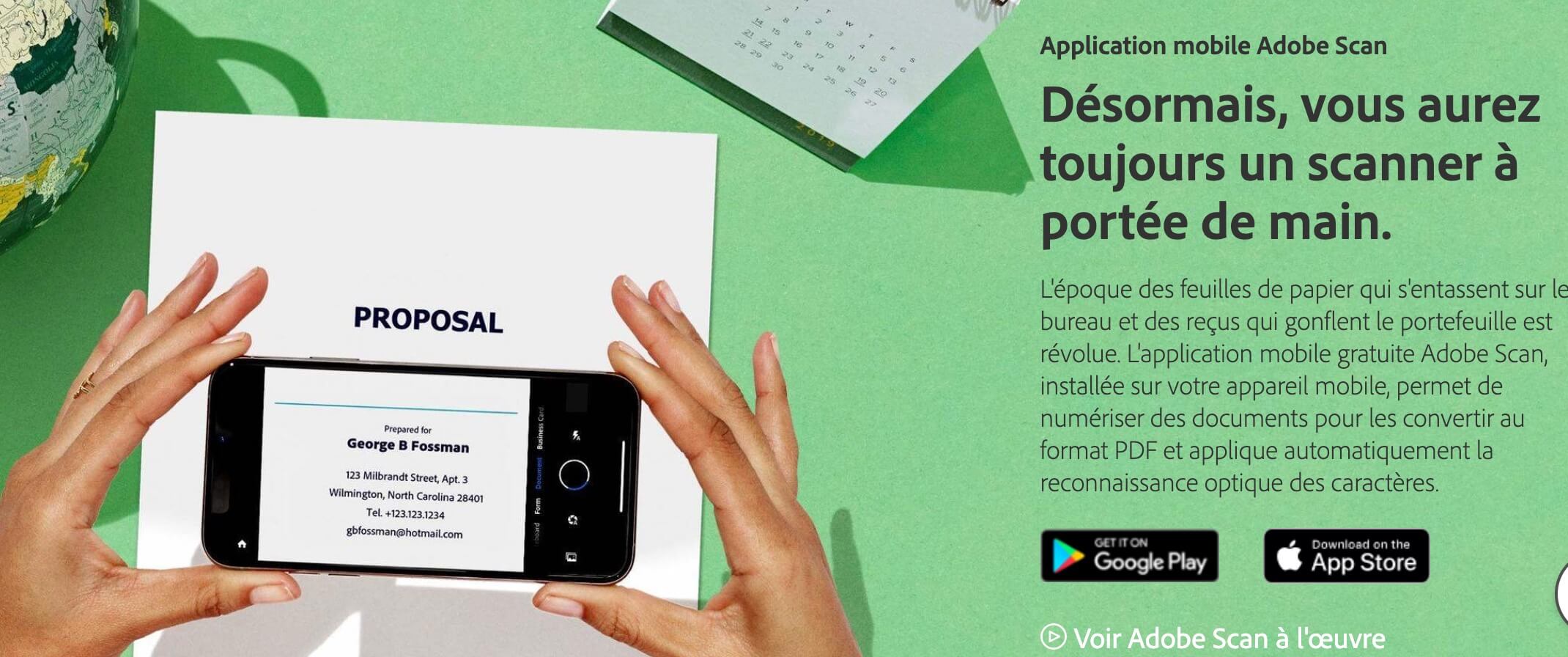
Este es el know-how de Adobe en PDF, en su bolsillo. Ya había discutido esto en detalle en este artículo sobre Adobe Scan.
Dónde encontrarlo: la aplicación se abre directamente en modo de captura. Detecta el documento y dispara solo. El reconocimiento de texto se aplica automáticamente en el momento de guardar el PDF.
Lo que me gusta: La detección de bordes es lo mejor del lote, el enderezamiento de perspectiva está limpio y el OCR funciona muy bien en francés. Un PDF de Adobe Scan se puede buscar, lo que cambia todo cuando busca una pieza específica tres meses después.
Lo que menos me gusta: Necesita una cuenta de Adobe, y especialmente la frontera entre lo gratuito y lo pagado ha cambiado. Varias funciones que eran de interés para la aplicación fueron detrás de una suscripción. El escaneo básico y el OCR siguen siendo accesibles, pero verifique lo que se incluye antes de construir su organización a su alrededor.
Si su única necesidad es extraer texto de una imagen, sin pasar por una aplicación móvil, hay herramientas OCR gratuitas más directas.
Genius Scan, para trabajar fuera de línea

Este es elAplicación de escaneo de documentos que recomiendo a aquellos que no quieren que sus documentos pasen por un servicio en línea.
Dónde encontrarlo: la aplicación se abre en la cámara. Usted escanea, valida, el PDF se crea localmente. No se solicita cuenta para uso básico.
Lo que me gusta: La versión gratuita funciona sin conexión, sin publicidad y no aplica marcas de agua a sus documentos. En tres puntos, ya es mejor que la mayoría de las aplicaciones que se anuncian como gratuitas.
Lo que menos me gusta: El modelo económico ha cambiado. El reconocimiento de texto, las exportaciones automáticas y las funciones en la nube han cambiado a una suscripción anual, y la compra única que existía antes ha desaparecido. Para un simple escaneo, la versión gratuita es más que suficiente. Para el OCR, será necesario pagar o ir a otro lugar.
En una tableta, un solo dispositivo para los estudiantes que lo necesitan
Un lector me hizo esta pregunta hace unos años, y nunca la respondí correctamente. Lo dejó para sus estudiantes disidentes: ¿Por qué usar un teléfono inteligente, cuando una tableta también tiene una cámara, y ya se usa para anotar PDF y tomar notas en progreso?
Tenía razón, y la respuesta es una línea. Todas las soluciones mencionadas aquí funcionan en tabletas. Notas y archivos en iPad, Google Drive en iPad como en tableta Android, Archivos de Google en tableta Android y las dos aplicaciones dedicadas en ambos sistemas.
El interés no es técnico, es cognitivo. Un estudiante que tiene un solo dispositivo para llevar, cargar y controlar tiene menos carga mental, menos riesgo de rotura y menos riesgo de olvido. Escanear un documento, anotarlo y encontrarlo en el mismo entorno, sin transferirlo entre dos dispositivos, es una verdadera simplificación. Para un estudiante discapacitado, un alofono o simplemente un estudiante desorganizado, se puede ver de inmediato.
Cinco consejos para un escaneo realmente limpio
La calidad del escaneo depende mucho menos de la aplicación que de los 30 segundos anteriores. Esto es lo que realmente cambia el resultado.
- Coloque la hoja plana sobre una superficie contrastante. Una hoja blanca sobre una mesa clara, la aplicación no encuentra los bordes.
- Persigue las sombras. No te interpongas entre la luz y el documento. Esta es la causa número uno de escaneos ilegibles.
- Sostenga el dispositivo paralelo a la hoja. El enderezamiento automático corrige mucho, pero no todo.
- Comprueba las cuatro esquinas detectadas antes de la validación. Una esquina extraviada y una línea de texto desaparecen.
- Añadir todas las páginas antes de guardar, para obtener un solo PDF en lugar de seis archivos separados.
Para un documento administrativo, prefiera el filtro en blanco y negro o alto contraste. Aligera significativamente el archivo, lo que cuenta cuando la plataforma de presentación impone un límite de peso. Pero siempre vuelve a leer el resultado: firmas, sellos y letra pequeña sufren primero. Si el búfer se convierte en una mancha negra, vuelva al filtro de color.
Último consejo, el más tonto y rentable: nombre el archivo de inmediato. Costos_Travel_Septiembre_2026.pdf Ahorre 15 minutos en febrero. scan_0034.pdf Perderás tanto.
Si el archivo sigue siendo demasiado pesado, Framatoolbox le permite comprimirlo directamente en el navegador, sin enviarlo a un servidor.
¿Dónde aterriza tu escaneo? La pregunta que olvidamos
Este es el punto que las comparaciones de aplicaciones nunca abordan.
Estas herramientas se utilizan para digitalizar tu documentos profesionales: documentos justificativos, certificados, cartas y formularios. Para estos, no hay problema.
Tan pronto como un documento contiene información nominativa sobre los estudiantes, la lógica cambia. Ya no es una cuestión de preferencia de herramientas, sino de marco: el tratamiento de los datos de los alumnos está cubierto por herramientas implementadas o acordadas por la institución, no por una elección personal. Un archivo de clase escaneado y depositado en una nube de consumo, incluso por conveniencia, sale de este marco.
Concretamente, dos reflejos son suficientes. Mire dónde guarda su aplicación de forma predeterminada, en las instalaciones o en la nube, y tenga en cuenta que esto no siempre se puede editar.
Un ejemplo que ilustra bien el problema: El escáner integrado en OneDrive, que Microsoft recomienda ahora, no permite la grabación local. Todo va a la nube, sin alternativa.
Evitar: Microsoft Lens ha terminado
Hay que decirlo claramente, porque casi todos los artículos franceses sobre el tema todavía lo recomiendan.
Microsoft Lens, anteriormente Office Lens, ya no existe. La aplicación se eliminó de la App Store y Play Store a principios de 2026, y la creación de nuevos escaneos se ha desactivado desde el 9 de marzo de 2026. Si todavía lo tiene en su teléfono, puede verificar sus escaneos antiguos, nada más.
Microsoft envía a sus usuarios de vuelta a la escáner integrado OneDrive. Es una solución, pero no un reemplazo idéntico, en particular debido al registro solo en la nube mencionada anteriormente. Si está buscando la misma comodidad que Lens, mire el escaneo nativo de su teléfono o Genius Scan en su lugar.
Lo que desapareció de este artículo
Este artículo recomienda cinco aplicaciones. Tres ya no están incluidos, y me parece normal explicar por qué en lugar de hacerlos desaparecer discretamente.
Escaneable, la aplicación Evernote, cambió a una costosa suscripción anual y no ha recibido una actualización desde finales de 2024. El escaneo rápido sin una cuenta que era todo su interés ahora pasa a través de una conexión de Evernote. Ya no tiene un lugar en una selección gratuita.
Escáner Pro es una buena aplicación, pero vale la pena. Nunca debería haber aparecido en un artículo titulado «aplicaciones gratuitas», y eso es un error que corrijo.
CamScanner Todavía funciona, pero la versión gratuita se ha ocupado de la publicidad y las limitaciones, y prefiero hoy centrarme en soluciones más sobrias para documentos administrativos.
Entonces, ¿qué aplicación puede escanear un documento para elegir?
Si escanea tres documentos por trimestre, no instale nada. Las notas en iPhone, Google Drive o Files by Google en Android hacen el trabajo, y no tienes una cuenta más que gestionar.
Si necesita encontrar una palabra en un documento escaneado, Adobe Scan sigue siendo la referencia en el OCR, aceptando la cuenta de Adobe.
Si sus documentos no tienen que salir de su dispositivo, Genius Scan es la opción correcta, siempre y cuando esté satisfecho con el escaneo sin reconocimiento de texto.
Y si luego tiene que firmar el documento en lugar de simplemente enviarlo, lo he presentado aquí. una herramienta gratuita y gratuita para firmar y obtener un PDF firmado.
Para probar, entonces, comenzando con lo que ya tienes.

 Spanish
Hola,
y ninguna mención de Google Photscan que hace magníficamente el trabajo para las fotos, pero que también sirve para aquellos sin un documento?
Que tengas un buen día
Buenas noches, veo que incluye soluciones basadas en teléfonos inteligentes para escanear documentos. A continuación, deben ser transferidos a la computadora.
¿Podría presentar soluciones integradas en la tableta Android o iPad?
La ventaja de las tabletas es que también tienen una cámara, por lo que todo se puede hacer con ellas (escaneos y anotaciones en PDF y toma de notas para las lecciones, tanto en idiomas como en ciencias). Sin necesidad de un smartphone o un escáner de ratón/barra.
No solo el estudiante DYS tiene menos material para llevar, sino que simplifica su esfuerzo cognitivo: una sola herramienta. Más fácil de domesticar y más fácil de usar. También hay un menor riesgo de rotura o pérdida.