Dernière mise à jour le 7 septembre 2026
Une attestation à renvoyer signée au secrétariat. Un justificatif à joindre à votre saisie de frais de déplacement. L’autorisation de sortie que vous venez enfin de récupérer, froissée au fond d’un cartable. Et pas l’ombre d’un scanner à portée de main.
Vous pourriez prendre une photo. Sauf qu’une photo de travers, avec l’ombre de votre main sur le coin gauche et un bout de table qui dépasse, ce n’est pas un document. C’est une photo. Et on vous la renverra.
Bref, il vous faut un vraie application pour scanner un document. La bonne nouvelle, c’est que l’application capable de le faire est probablement déjà installée sur votre téléphone. Et que vous ne le savez pas.
Cet article a été entièrement revu en août 2026. Plusieurs applications que je recommandais ici ont disparu ou changé de modèle économique. J’explique en fin d’article lesquelles, et pourquoi je les ai retirées.

Table des matières
Commencez par ce que vous avez déjà
C’est le réflexe qui fait gagner le plus de temps. Avant d’installer quoi que ce soit, regardez ce que votre téléphone sait déjà faire. Dans la majorité des cas, c’est suffisant, c’est gratuit, il n’y a pas de compte supplémentaire à créer et pas de publicité.
Notes, sur iPhone et iPad
La fonction est là depuis des années, planquée dans une application que tout le monde a et que personne n’associe à la numérisation.
Où la trouver : ouvrez l’application Notes, créez une note, touchez l’icône appareil photo au-dessus du clavier, puis choisissez « Scanner des documents ». Cadrez la feuille, l’appareil déclenche tout seul dès qu’il reconnaît les bords. Enchaînez les pages, puis touchez « Enregistrer ». Vous obtenez un PDF multipage.
Ce que j’aime : zéro installation, zéro compte, zéro publicité. La détection des contours est excellente. Le partage se fait directement par mail ou vers n’importe quelle application. Et ça marche à l’identique sur iPad, ce qui compte plus qu’on ne croit, j’y reviens plus bas.
Ce que j’aime moins : le classement. Vos scans vivent à l’intérieur de notes, ce qui devient vite le bazar si vous en produisez beaucoup. Pour un usage régulier, mieux vaut exporter le PDF ailleurs juste après.
Google Drive, sur Android et sur iPhone
Longtemps réservée à Android, la fonction est aujourd’hui disponible aussi sur iPhone. En revanche elle n’existe pas dans la version web de Drive, uniquement dans l’application mobile.
Où la trouver : ouvrez l’application Google Drive, touchez le bouton « + » en bas à droite, puis « Numériser ». Le document part directement dans le dossier Drive de votre choix, au format PDF.
Ce que j’aime : le classement immédiat. Le fichier atterrit là où il doit être, dans le bon dossier, sans manipulation supplémentaire. Pour quelqu’un qui numérise ses justificatifs tous les mois au même endroit, c’est le trajet le plus court.
Ce que j’aime moins : il faut un compte Google, et le fichier part dans le cloud par défaut. Ce n’est pas neutre pour certains documents, j’y reviens là aussi.
Files by Google, sur Android
Le gestionnaire de fichiers de Google intègre désormais un scanner, et beaucoup d’utilisateurs Android l’ignorent.
Où la trouver : ouvrez Files by Google, un bouton « Scanner » flotte en bas à droite de l’écran. Touchez-le, visez le document, validez avec « OK ». Avant de valider, vous pouvez recadrer, faire pivoter, appliquer un filtre ou nettoyer l’image. Les documents sont enregistrés en PDF dans un dossier « Scannés », rangé dans vos téléchargements.
Ce que j’aime : la sauvegarde est locale. Le fichier reste sur l’appareil, vous décidez ensuite de ce que vous en faites. Simple, rapide, sans détour par un service en ligne.
Ce que j’aime moins : les fonctions restent basiques. Pas de reconnaissance de texte, pas d’organisation poussée. C’est un dépannage efficace, pas un outil de gestion documentaire.
Quand vous avez besoin de plus pour scanner vos documents pédagogiques
Deux cas justifient d’installer une application dédiée. Le premier, c’est le besoin de reconnaissance de texte, pour obtenir un PDF dans lequel on peut chercher un mot ou copier un paragraphe. Le second, c’est le volume, quand vous scannez suffisamment pour vouloir un vrai classement.
Adobe Scan, pour la reconnaissance de texte
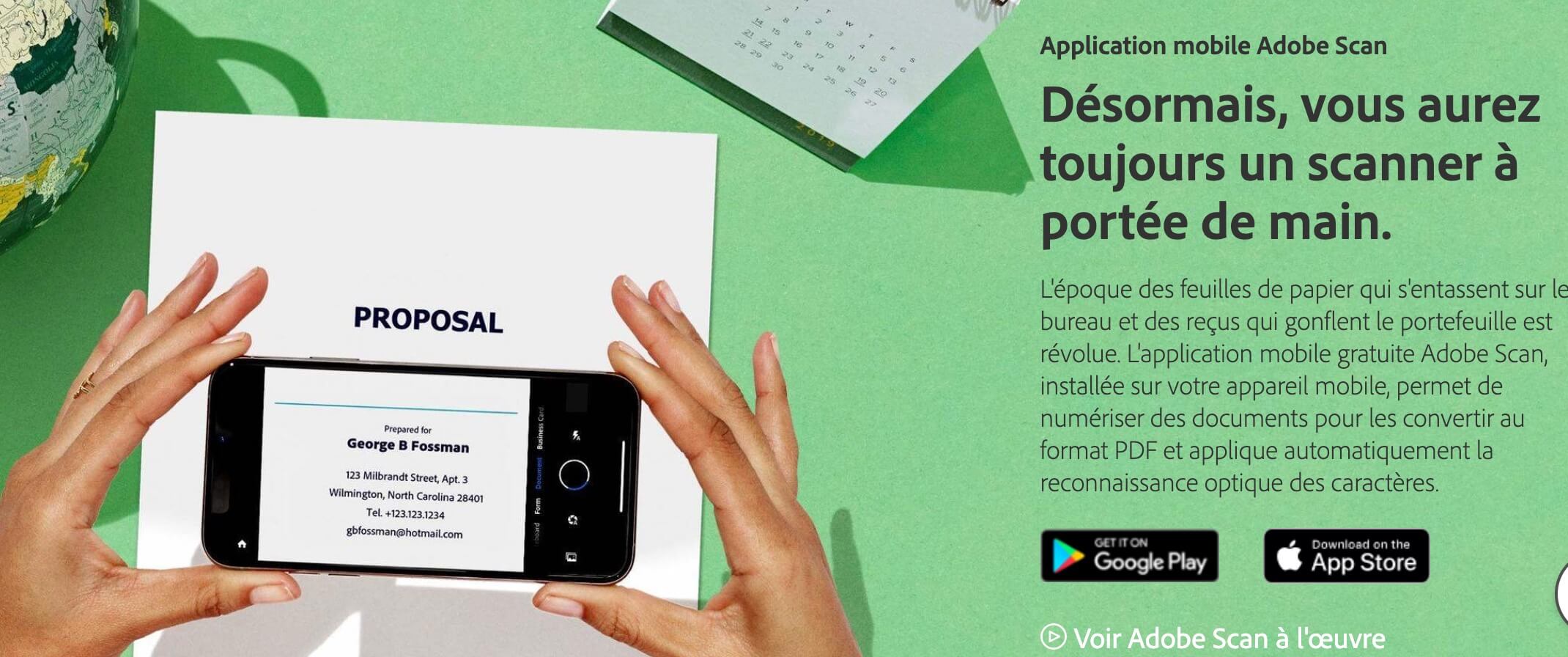
C’est le savoir-faire d’Adobe sur le PDF, dans votre poche. J’en avais déjà parlé en détail dans cet article consacré à Adobe Scan.
Où la trouver : l’application s’ouvre directement en mode capture. Elle détecte le document et déclenche seule. La reconnaissance de texte s’applique automatiquement au moment de l’enregistrement du PDF.
Ce que j’aime : la détection des bords est la meilleure du lot, le redressement de perspective est propre, et l’OCR fonctionne très bien en français. Un PDF issu d’Adobe Scan est recherchable, ce qui change tout quand vous cherchez une pièce précise trois mois plus tard.
Ce que j’aime moins : il faut un compte Adobe, et surtout la frontière entre gratuit et payant s’est déplacée. Plusieurs fonctions qui faisaient l’intérêt de l’application sont passées derrière un abonnement. Le scan de base et l’OCR restent accessibles, mais vérifiez ce qui est inclus avant de construire votre organisation autour.
Si votre besoin est uniquement d’extraire du texte d’une image, sans passer par une application mobile, il existe des outils OCR gratuits plus directs.
Genius Scan, pour travailler hors connexion

C’est l’application de scan de documents que je recommande à ceux qui n’ont pas envie que leurs documents transitent par un service en ligne.
Où la trouver : l’application s’ouvre sur l’appareil photo. Vous scannez, vous validez, le PDF est créé localement. Aucun compte n’est demandé pour l’usage de base.
Ce que j’aime : la version gratuite fonctionne hors ligne, sans publicité, et n’applique aucun filigrane sur vos documents. Sur trois points, c’est déjà mieux que la plupart des applications qui s’annoncent gratuites.
Ce que j’aime moins : le modèle économique a changé. La reconnaissance de texte, les exports automatiques et les fonctions cloud sont passés sur un abonnement annuel, et l’achat unique qui existait auparavant a disparu. Pour du scan simple, la version gratuite suffit largement. Pour de l’OCR, il faudra payer ou aller voir ailleurs.
Sur tablette, un seul appareil pour les élèves qui en ont besoin
Un lecteur m’avait posé cette question il y a quelques années, et je ne lui avais jamais répondu correctement. Il la posait pour ses élèves dys : pourquoi passer par un smartphone, alors qu’une tablette a elle aussi une caméra, et qu’elle sert déjà à annoter des PDF et à prendre des notes en cours ?
Il avait raison, et la réponse tient en une ligne. Toutes les solutions citées ici fonctionnent sur tablette. Notes et Fichiers sur iPad, Google Drive sur iPad comme sur tablette Android, Files by Google sur tablette Android, et les deux applications dédiées sur les deux systèmes.
L’intérêt n’est pas technique, il est cognitif. Un élève qui n’a qu’un seul appareil à transporter, à charger et à maîtriser a moins de charge mentale, moins de risque de casse et moins de risque d’oubli. Scanner un document, l’annoter et le retrouver dans le même environnement, sans transfert entre deux appareils, c’est une simplification réelle. Pour un élève dys, un allophone ou simplement un élève désorganisé, ça se voit tout de suite.
Cinq conseils pour un scan vraiment propre
La qualité du scan dépend beaucoup moins de l’application que des trente secondes qui précèdent. Voici ce qui change réellement le résultat.
- Posez la feuille à plat sur une surface contrastée. Une feuille blanche sur une table claire, l’application ne trouve pas les bords.
- Chassez les ombres. Ne vous mettez pas entre la lumière et le document. C’est la cause numéro un des scans illisibles.
- Tenez l’appareil parallèle à la feuille. Le redressement automatique corrige beaucoup, mais pas tout.
- Vérifiez les quatre coins détectés avant de valider. Un coin mal placé et c’est une ligne de texte qui disparaît.
- Ajoutez toutes les pages avant d’enregistrer, pour obtenir un seul PDF plutôt que six fichiers séparés.
Pour un document administratif, préférez le filtre noir et blanc ou contraste élevé. Il allège nettement le fichier, ce qui compte quand la plateforme de dépôt impose une limite de poids. Mais relisez toujours le résultat : ce sont les signatures, les tampons et les petits caractères qui souffrent en premier. Si le tampon devient une tache noire, revenez au filtre couleur.
Dernier conseil, le plus bête et le plus rentable : nommez le fichier tout de suite. Frais_Deplacement_Septembre_2026.pdf vous fera gagner un quart d’heure en février. scan_0034.pdf vous en fera perdre autant.
Si le fichier reste trop lourd malgré tout, Framatoolbox permet de le compresser directement dans le navigateur, sans envoi sur un serveur.
Où atterrit votre scan ? La question qu’on oublie
C’est le point que les comparatifs d’applications ne traitent jamais.
Ces outils servent à numériser vos documents professionnels : justificatifs, attestations, courriers, formulaires. Pour ceux-là, aucun problème.
Dès qu’un document contient des informations nominatives sur des élèves, la logique change. Ce n’est plus une question de préférence d’outil, mais de cadre : les traitements de données d’élèves relèvent d’outils déployés ou conventionnés par l’institution, pas d’un choix personnel. Un fichier de classe scanné et déposé dans un cloud grand public, même par commodité, sort de ce cadre.
Concrètement, deux réflexes suffisent. Regardez où votre application enregistre par défaut, en local ou dans le cloud, et sachez que ce n’est pas toujours modifiable.
Un exemple qui illustre bien le problème : le scanner intégré à OneDrive, que Microsoft recommande désormais, ne permet pas d’enregistrer en local. Tout part dans le cloud, sans alternative.
À éviter : Microsoft Lens, c’est terminé
Il faut le dire clairement, parce que la quasi-totalité des articles français sur le sujet la recommande encore.
Microsoft Lens, anciennement Office Lens, n’existe plus. L’application a été retirée de l’App Store et du Play Store début 2026, et la création de nouveaux scans est désactivée depuis le 9 mars 2026. Si vous l’avez encore sur votre téléphone, vous pouvez consulter vos anciens scans, rien de plus.
Microsoft renvoie ses utilisateurs vers le scanner intégré à OneDrive. C’est une solution, mais pas un remplacement à l’identique, notamment à cause de l’enregistrement uniquement dans le cloud évoqué plus haut. Si vous cherchez le même confort que Lens, regardez plutôt du côté du scan natif de votre téléphone ou de Genius Scan.
Ce qui a disparu de cet article
Cet article recommandait cinq applications. Trois n’y figurent plus, et il me semble normal d’expliquer pourquoi plutôt que de les faire disparaître discrètement.
Scannable, l’application d’Evernote, est passée à un abonnement annuel coûteux et n’a plus reçu de mise à jour depuis fin 2024. Le scan rapide sans compte qui faisait tout son intérêt passe désormais par une connexion Evernote. Elle n’a plus sa place dans une sélection gratuite.
Scanner Pro est une bonne application, mais elle est payante. Elle n’aurait jamais dû figurer dans un article intitulé « applications gratuites », et c’est une erreur que je corrige.
CamScanner fonctionne toujours, mais la version gratuite s’est chargée de publicité et de limitations, et je préfère aujourd’hui orienter vers des solutions plus sobres pour des documents administratifs.
Alors, quelle application pou scanner un document choisir ?
Si vous scannez trois documents par trimestre, n’installez rien. Notes sur iPhone, Google Drive ou Files by Google sur Android font le travail, et vous n’avez pas un compte de plus à gérer.
Si vous avez besoin de retrouver un mot dans un document scanné, Adobe Scan reste la référence sur l’OCR, en acceptant le compte Adobe.
Si vos documents ne doivent pas quitter votre appareil, Genius Scan est le bon choix, à condition de vous contenter du scan sans reconnaissance de texte.
Et si vous devez ensuite faire signer le document plutôt que simplement l’envoyer, j’ai présenté ici un outil libre et gratuit pour signer et faire signer un PDF.
À tester, donc, en commençant par ce que vous avez déjà.

 French
Bonjour,
et pas de mention de Photscan de google qui fait superbement le job pour les photos mais qui sert aussi pour les sans de doc?
Bonne journée
Bonsoir, je vois que vous incluez des solutions basées sur smartphone pour scanner des documents. Il faut donc ensuite les transférer vers l’ordinateur.
Pourriez-vous présenter des solutions intégrées dans la tablette Android ou iPad?
L’avantage des tablettes, c’est qu’elles ont aussi une caméra, donc on peut tout faire avec (les scans et les annotations de PDF et les prises de notes pour les leçons, en langues comme en sciences). Sans avoir besoin aussi d’un smartphone ou d’une souris/barre scanner.
Non seulement l’élève DYS a moins de matériel à transporter mais cela simplifie son effort cognitif: un seul outil. Plus simple à apprivoiser et plus facile à utiliser. On peut aussi observer une diminution du risque de casse ou de perte.