Dernière mise à jour le 23 juillet 2026
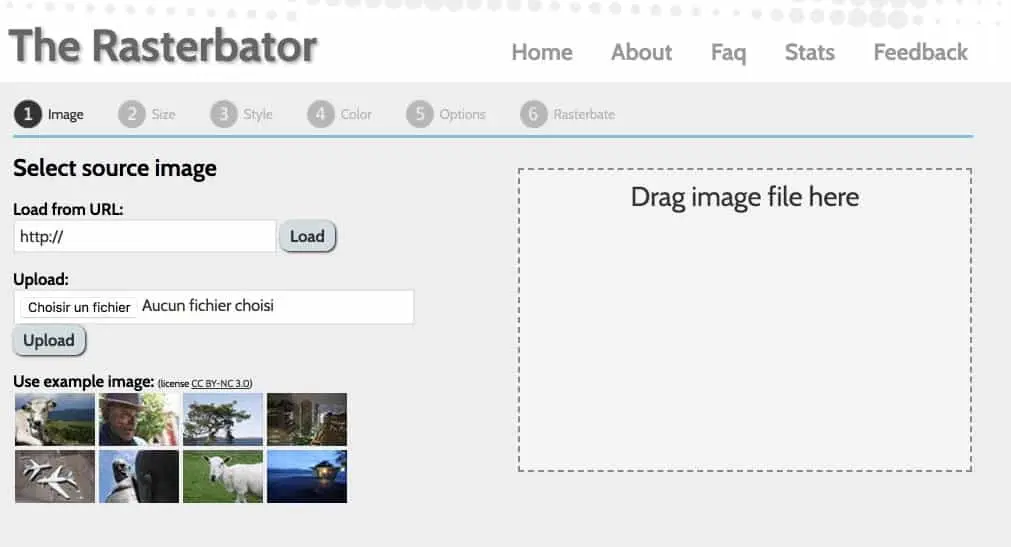
Rasterbator est un site déjà ancien qui permet de faire du Wall Art. De l’art mural à la portée de tous grâce à un outil en ligne qui permet d’imprimer une seule image sur plusieurs feuilles de papier. Ne vous fiez pas aux apparences, derrière une réelle simplicité se cache un outil qui permet de laisser libre cours à votre créativité pour réaliser des posters de grande dimension.
Pour créer un poster pour votre classe, vous pouvez faire appel à des outils créatifs récents et formidables comme Canva ou encore PixTeller. Mais ces outils vous donnent un fichier au format d’une feuille. Si vous voulez du vraiment grand, c’est une autre histoire. Bref, certains puristes ne jureront que par Rasterbator.
Il fait partie de ces sites indémodables qui continuent d’avoir de véritables fans, adeptes d’un service qui offre de quoi créer de magnifiques posters gratuitement ou presque.
Le Rasterbator permet d’agrandir n’importe quelle image pour en faire un poster qui peut atteindre une taille de 20 mètres. Une image source que l’outil va découper en petits carrés imprimables sur n’importe quelle imprimante de bureau. La qualité du poster final va bien sûr dépendre de votre papier, de votre imprimante….et de votre habileté à recomposer le puzzle et coller les bouts d’images entre eux.
Un mot pour ceux qui chercheraient à l’installer sur leur poste. Il existe bien une vieille version Windows autonome, mais les développeurs préviennent eux-mêmes qu’elle n’est plus suivie ni mise à jour. Pire : on la retrouve sur des sites de freeware qui l’accompagnent de leur propre installeur, avec barres d’outils et adwares en cadeau. Passez votre chemin. La version en ligne fait exactement le même travail.

J’y suis retourné récemment pour vérifier que rien n’avait bougé. L’interface n’a pas changé d’un pouce, et c’est plutôt rassurant. Six étapes numérotées, sans compte, sans installation.
- Vous devez tout d’abord choisir l’image numérique que vous souhaitez transformer en poster. Vous pouvez l’uploader depuis votre ordinateur ou en fournissant une URL si elle se trouve en ligne.
- Il vous faut ensuite choisir le nombre de feuilles de papier que vous souhaitez utiliser en largeur ou en hauteur. Une prévisualisation de l’image ainsi découpée en feuilles A4 va vous permettre de vous rendre compte de l’encombrement final de votre poster.
- Décidez de la marge blanche autour de votre image finale. C’est ce que l’on appelle les fonds perdus ou les blancs perdus. Nos petites imprimantes de bureau ne savent pas imprimer de bord à bord.
- Vous pouvez ensuite utiliser un des filtres proposés par l’application. Vous pouvez ainsi jouer sur la pixelisation ou la transformer en points de différentes tailles. Vous pouvez encore travailler la tonalité de la couleur générale. Une fois encore la prévisualisation de l’image découpée et traitée vous permettra de vous rendre compte du résultat avant de lancer une impression.
- Une fois que votre image est prête, il ne vous reste plus qu’à imprimer. Rasterbator produit un PDF de qualité que vous pouvez imprimer ou donner à imprimer. Lorsque vous récupérerez vos sorties, vous pourrez commencer à assembler. L’outil a tout prévu pour vous aider. Chaque feuille est numérotée et comporte des traits de coupe pour vous aider à assembler le puzzle.
Deux choses que je n’avais pas signalées à l’époque. À la dernière étape, le site propose un paiement : il est totalement facultatif et ne change rien au résultat. Vous pouvez l’ignorer et télécharger votre poster.
Et un bon point pour l’usage scolaire : votre image n’est jamais envoyée sur leurs serveurs, tout est calculé dans votre navigateur. Seule exception, l’option « charger depuis une URL », qui passe par leur serveur sans rien conserver. Si vous faites travailler des élèves sur des photos prises en classe, c’est le genre de détail qui compte.

Table des matières
Réussir son impression : les réglages qui changent tout
C’est là que les choses se gâtent d’habitude. On imprime, on assemble, et le poster fait trois centimètres de moins que prévu ou les raccords ne tombent pas juste. Quelques points à connaître.
- Imprimez à 100 %, jamais en « ajuster à la page ». C’est l’erreur numéro un : elle décale toutes les pages entre elles. Dans les options d’impression, cherchez « taille réelle ».
- Le papier ordinaire à 80 g suffit pour une affiche temporaire. Pour quelque chose qui doit tenir toute l’année au mur, montez à 100 ou 120 g : le papier gondole moins.
- Activez le chevauchement en plus des traits de coupe. La découpe n’a alors pas besoin d’être parfaite. Avec des élèves aux ciseaux, croyez-moi, ça compte.
- Assemblez à plat, face contre table, et scotchez au dos. Chaque feuille porte un repère de position (A1, B2, C3, comme dans un tableur), ce qui rend l’assemblage fiable même par des CM1.
Ce qu’on peut en faire en classe
L’affiche de la fête de l’école ou du spectacle de fin d’année, évidemment. Mais aussi une frise chronologique grand format qu’on complète au fil de l’année, une carte agrandie pour un travail collectif en géographie, le portrait d’un auteur au fond de la salle, un schéma scientifique assez grand pour qu’on vienne pointer dessus à plusieurs.
Et le découpage-assemblage vaut le détour en soi. En primaire, reconstituer une image à partir de quarante feuilles numérotées, c’est une vraie activité de repérage spatial. Les élèves ne voient rien du tout tant que c’est étalé par terre. Le moment où l’image apparaît, quand on recule de quelques pas, fonctionne à tous les coups.
Des alternatives à Rasterbator plus modernes
Depuis 2019, plusieurs clones sont apparus. Ils font tous la même chose, mais avec une interface plus récente et parfois quelques options en plus.
- Rasterbator.org : le plus complet à mon avis. Onze styles de trame, une interface disponible en français, et des outils annexes plutôt bien vus, dont un calculateur qui vous dit combien de feuilles il faut pour couvrir un mur donné. Le traitement se fait dans le navigateur.
- Rasterbator.app : plus dépouillé, en anglais, avec des modèles prêts à l’emploi et le format A3 en plus.
Attention quand même : ces sites ne sont pas affiliés au Rasterbator d’origine, ils le disent eux-mêmes en pied de page. Ils reprennent le nom parce qu’il est très recherché. Ça ne les rend pas suspects, mais autant le savoir avant de conseiller un lien à des collègues.
Et depuis une tablette ?
La FAQ de Rasterbator est claire là-dessus : pas d’application officielle, et aucune de prévue. Le site fonctionne sur tablette, mais une grosse image peut saturer la mémoire de l’appareil, le calcul se faisant en local.
Si vous travaillez surtout sur tablette, Docuslice est une piste. Disponible sur Android, iOS et en version web, elle découpe images, PDF et SVG en tuiles imprimables, avec repères de découpe et marges réglables. Deux réserves, et elles comptent : l’application est gratuite mais financée par la publicité, avec des formules payantes en achat unique pour la retirer, et elle ne fait pas de trame en points comme Rasterbator. C’est de l’agrandissement pur. Honnêtement, je ne l’ai pas gardée assez longtemps pour juger de sa stabilité sur un parc de tablettes scolaires.
Un utilitaire sympa pour des créations uniques et spectaculaires. Rasterbator est gratuit, mais inutile de vous rappeler que l’encre de votre imprimante elle ne l’est pas… Amusez-vous bien et n’oubliez pas de m’envoyer vos créations dans vos salles de classe.
Lien: Rasterbator

 French