Actualizado por última vez el 15 de diciembre de 2015
Este es el tipo de utilidad indispensable en las herramientas digitales del profesor o formador.. Una herramienta para simplemente tomar capturas de pantalla en su computadora para ilustrar un curso o hacer un tutorial.
Aquí hay una lista de siete de ellos que tuve la oportunidad de probar. Completas, en su mayoría gratuitas, permiten crear capturas de pantalla y enriquecerlas antes de compartirlas. Algunas de estas herramientas de captura de pantalla también ofrecen la posibilidad de hacer screencasts, videos que muestran lo que está sucediendo en la pantalla.
Tabla de Contenidos
Captura de pantalla impresionante

Este es un plug-in que se instala en su navegador. Le permite capturar la totalidad o partes de una página web. Conveniente y ligero, siempre lo tendrá a mano para capturar a través de un simple clic. Impresionante captura de pantalla tenía el buen gusto de no olvidar a nadie. Funciona en los principales navegadores web: Chrome, Firefox y Safari.
Enlace: Captura de pantalla impresionante
Snaggy

Otra utilidad lo suficientemente simple como para capturar toda o parte de su pantalla esta vez. Snaggy es menos intuitivo de usar. Tienes que recordar el atajo de teclado para tomar una captura de pantalla. Lo encontrará en la página de inicio del sitio web: Comando+Cambio+Control+3. Hazlo y luego ve al sitio web de Snaggy y hazlo. Comando + V. Snaggy creará la imagen de la captura y le proporcionará las herramientas para editarla y anotarla. Por cierto, obtienes una URL única para compartirla fácilmente. También puedes descargar a su ordenador.
Enlace: Snaggy
Rebotar
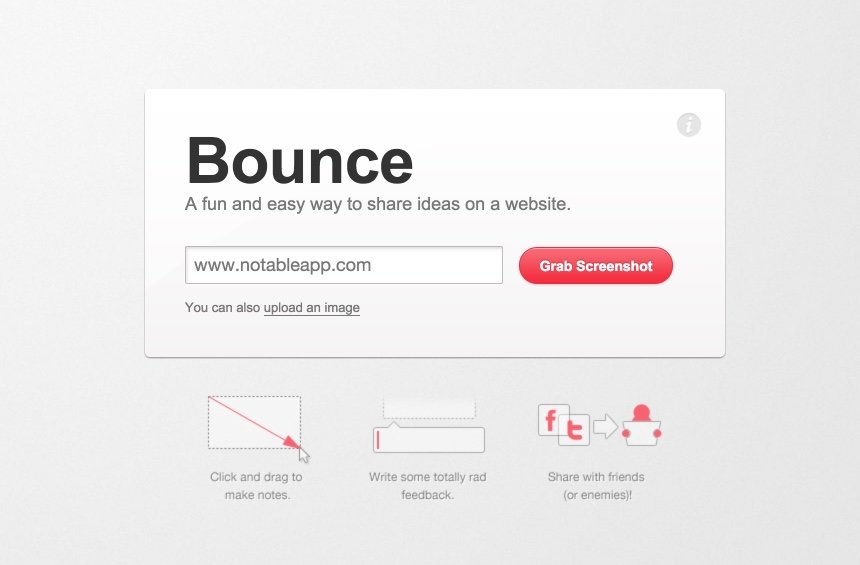
Inicialmente Bounce fue diseñado para el trabajo colaborativo. Este es uno de sus puntos fuertes. permite anotar varias capturas de pantalla tomadas en un sitio web. Para usarlo, simplemente indique la URL de la página que desea capturar. Bounce capturará inmediatamente una imagen de la página en cuestión en la que puede dibujar áreas e insertar anotaciones. Obtendrás una URL única para compartir. Al ir allí, otros usuarios podrán ver sus anotaciones, pero también agregar las suyas propias.
Enlace: Rebotar
Jing

Con Jing, nos movemos a herramientas más profesionales, más pesadas también. Jing es una aplicación completa que necesitas descargar. El software se ejecuta tanto en Mac como en PC. Instalado en su máquina, se ejecutará como una tarea en segundo plano mientras permanece disponible en todo momento. Le permite capturar una imagen de toda o parte de su pantalla. Ofrece herramientas de anotación integrales que te permitirán enriquecer la imagen con tus comentarios o anotaciones antes de compartirla. Tenga en cuenta que Jing también le permite grabar una captura de video de su pantalla. Ideal para mostrar una manipulación. Cada video está limitado a 5 minutos.
Enlace: Jing
MonoSnap

Esta es una de mis herramientas favoritas en esta lista de los siete samuráis de la captura de pantalla. He presentado MonoSnap justo aquí hace algún tiempo. MonoSnap es también un software para Mac y PC. También funciona en iPhone y iPad. MonoSnap se caracteriza por una impresionante gama de herramientas de anotación. Todas las herramientas que necesitas para expresarte en cada una de las capturas. Monosnap también ofrece un espacio de almacenamiento en línea donde puede guardar sus capturas de pantalla si lo desea. El software también permite hacer videos cortos de la pantalla de su computadora.
Enlace: Monosnap
CloudApp
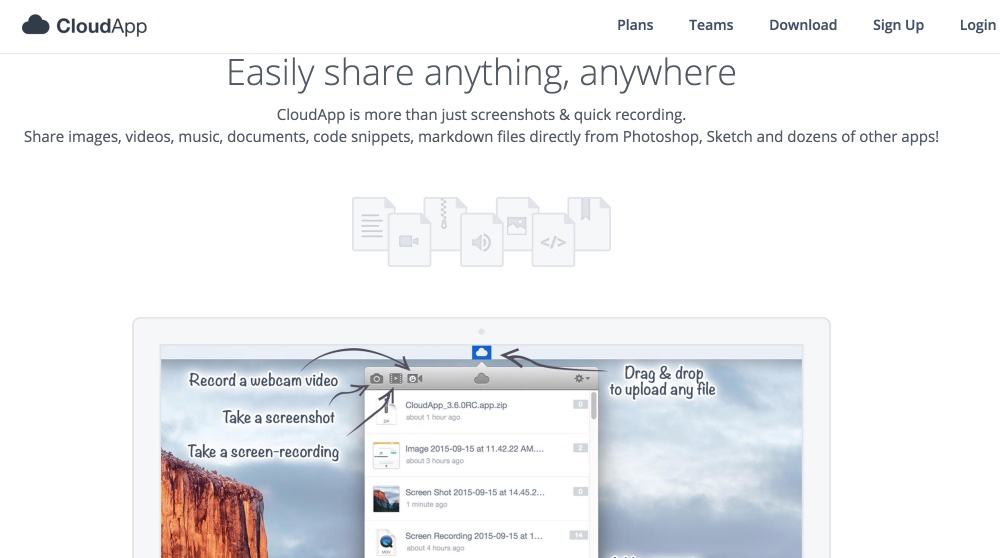
CloudApp es una aplicación más reciente que es lo suficientemente eficaz como para tomar capturas de pantalla, screencasts y compartir o incluso comentar sobre ellos como un equipo. CloudApp funciona en Mac, PC e iOS. Esta herramienta, además de capturar toda o parte de su pantalla, hace posible hacer videos o incluso GIF animados por una manipulación. Eso es genial. También puede usar su cámara web para grabar su trombine.
Enlace: CloudApp
Evernote

Lo mejor para el final. Ya te he dicho todo lo bueno que pienso de Evernote. No he cambiado de opinión. La herramienta que le dará a su vida digital una memoria de elefante también ofrece una herramienta de captura de pantalla y anotación particularmente completa y efectiva. Instala la extensión de Evernote en tu navegador. Un clic abrirá un menú que le permitirá almacenar y archivar en los cuadernos de Evernote una captura de pantalla de la página que está viendo. Puede capturar toda la página web de manera muy ordenada, es decir, identificar el área que desea capturar. Evernote también ofrece un editor que le permite agregar texto, color y pictos para enriquecer su captura de pantalla antes de archivarla o compartirla. Impresionante.
Enlace: Evernote
 Spanish
Gracias por esta presentación de herramientas realmente de alto rendimiento
Carece en esta lista de uno de los mejores, gratuitos y de código abierto adicionales: ShareX.
https://getsharex.com/
Gracias por este artículo
Hola,
Soy fan de Greenshot.
http://getgreenshot.org/fr/
Greenshot es gratuito y de código abierto.
Greenshot fue lanzado bajo GPL, es decir, que este software se puede utilizar de forma gratuita, incluso en un entorno comercial. »
JB
3D Software para formatear guiones educativos: "ScenariChain" , compresión de vídeo digital: formatFactory .
Todo esto será tu ayuda para una mejor modularidad de cursos adaptados a tu público .
Gracias Fidel por estas excelentes tuberías.
Awesome Capture es mi herramienta favorita en Firefox OSX y Windows, pero también en IOS, donde la aplicación del mismo nombre se instala automáticamente como una «extensión» y, por lo tanto, ofrece el pliegue para capturar toda la pantalla.
Patrick
, No ocultaré que aproveché las herramientas que nos enseñas cada vez.Te preguntaré si habría la posibilidad de informarnos sobre mooc o elearning relacionado con tices.Te doy las gracias