Je viens de tester de nouveau UpNote pendant quelques semaines, et l’application m’a surpris par sa simplicité. Pas de tableaux, pas de bases de données, pas de blocs imbriqués à l’infini : juste des notes, bien rangées, retrouvées facilement.
Il s’agit d’une application de prise de notes multiplateforme (Windows, Mac, Linux, iOS, Android) qui fait exactement ce qu’on lui demande.
Pour un enseignant, c’est typiquement le genre d’application qui peut vous accompagner partout : préparation de séances, banque de consignes, veille pédagogique, notes “à chaud” après un cours…
Table des matières
À quoi sert UpNote, concrètement ?
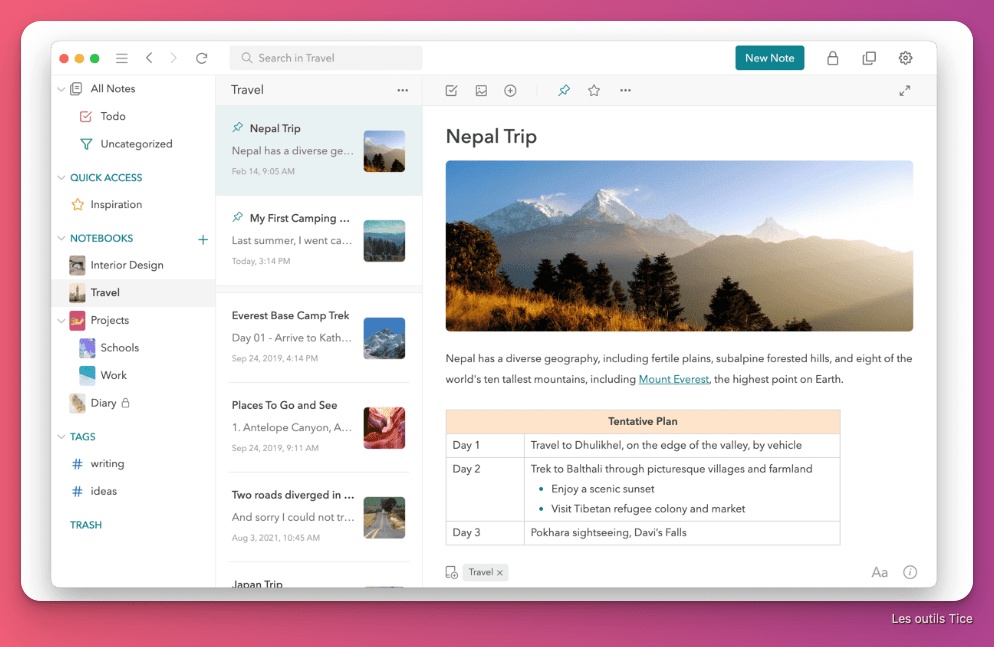
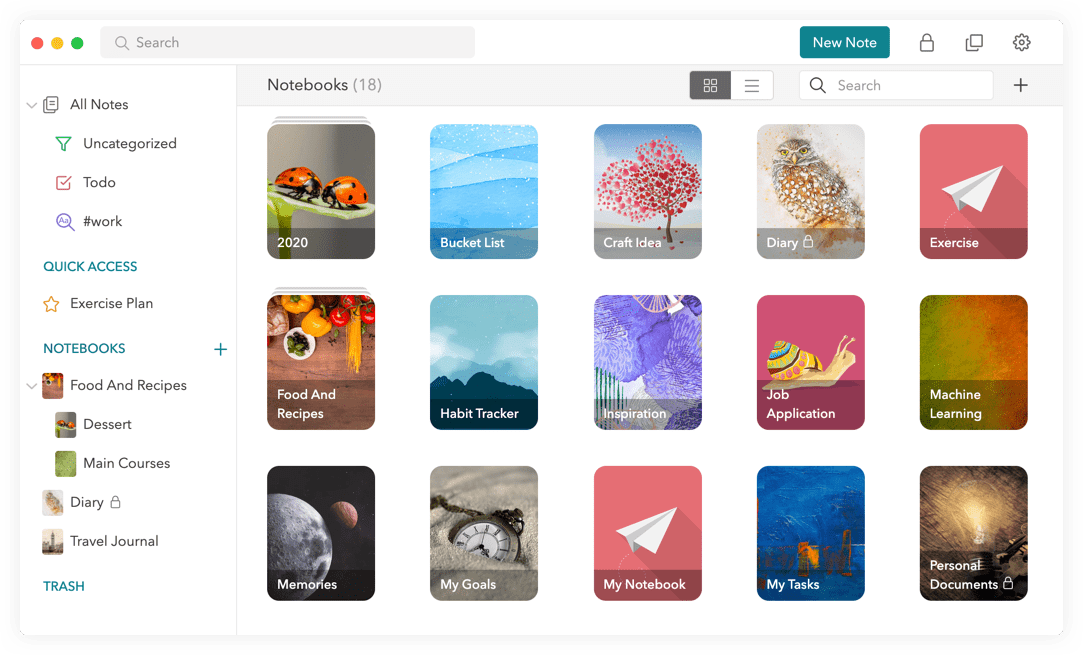
UpNote, c’est un “carnet numérique” bien construit : vous créez des notes, vous les rangez dans des carnets (y compris imbriqués), vous utilisez des tags/hashtags, vous épinglez vos indispensables… et vous retrouvez tout avec un moteur de recherche interne plutôt efficace.
Dans la vraie vie, c’est souvent ça qui compte : une appli qu’on ouvre sans se poser de questions, qui ne vous force pas à “concevoir un système”, et qui donne envie d’écrire.
Un éditeur de notes complet… sans lourdeur
UpNote propose un éditeur riche : mise en forme, listes, citations, blocs de code, insertion d’images, de liens, de pièces jointes… avec support du Markdown pour celles et ceux qui aiment écrire vite au clavier.
Ce qui fait la différence au quotidien, c’est quelques fonctions bien pensées : un mode Focus pour écrire sans distraction, des sections repliables quand une note s’allonge, et des liens internes entre notes pour relier une séquence à ses séances ou à des ressources associées.
Comment organiser ses notes avec UpNote ?
UpNote propose plusieurs manières de ranger sans se compliquer la vie :
carnets et sous-carnets (par niveau, discipline, période, projet) ;
notes épinglées et accès rapide pour garder sous la main vos références (progressions, trames, rituels).
C’est simple, mais c’est justement ce qui rend l’outil efficace : on peut être rigoureux sans passer son temps à “gérer” l’application.
Web clipper : capturer des ressources pédagogiques en un clic
UpNote propose une extension de capture web pour Chrome, Safari et Firefox.
Pour la veille, c’est un vrai atout : vous repérez une ressource en ligne, vous la capturez en un clic, vous la rangez dans le bon carnet et vous ajoutez deux mots de contexte. Résultat : fini les 47 onglets ouverts « à lire plus tard ».
Hors-ligne, appareils et tarifs : l’essentiel
UpNote existe sur Mac, Windows, Linux, iOS et Android. Vous pouvez prendre des notes hors connexion, puis laisser la synchronisation se faire plus tard, une fois le réseau revenu.
Pour retrouver vos notes sur plusieurs appareils, un compte UpNote est nécessaire, mais vous pouvez utiliser l’application sans compte et donc sans synchronistaion dans les nuages, en conservant les notes uniquement en local sur l’appareil.
Côté tarifs, la version gratuite permet de démarrer, avec une limite de 50 notes. Pour lever cette limite et accéder aux fonctions avancées, UpNote propose un abonnement à 1.99$/mois ou une licence à vie à 39.99$.
Confidentialité, données, RGPD
Sur sa page “Privacy”, UpNote affiche une position plutôt nette : pas de revente de données, pas d’usage publicitaire, pas d’utilisation des données pour entraîner des IA, et pas d’accès aux notes sans autorisation explicite (dépannage).
Quelques points concrets :
Pub
Sans compte : vos notes restent sur l’appareil, et UpNote indique ne pas collecter d’information liée aux notes.
Avec un compte (synchro) : les notes sont stockées sur un serveur Firebase (service Google) situé aux États-Unis ; UpNote indique que les données sont chiffrées mais…
Pour un usage enseignant, la règle de bon sens : UpNote est très bien pour vos préparations, vos ressources, vos idées, vos bilans de séance… mais évitez d’y stocker des données sensibles ou nominatives sur des élèves si vous synchronisez via le cloud.
En pratique en classe : 6 idées d’usages concrets
Le “cahier de préparation” par période
Un carnet “Période 3”, des sous-carnets par discipline, et une note par séance : objectifs, déroulé, supports, différenciation, variantes. Rapide, propre, réutilisable.
Ce qui est génial avec UpNote, c’est que vous pouvez glisser un PDF de cours et un schéma direct dans la note. En classe, vous ouvrez l’appli sur iPad (ou le PC de la salle), et vous avez tout sous les yeux. Si un truc foire pendant le cours, vous pouvez le noter direct en bas de page pour ne pas refaire la même erreur l’année suivante.
Banque de consignes et d’exemples (gain de temps immédiat)
Une note “rédaction”, une note “problème”, une note “débat”… avec des consignes prêtes à copier, des critères de réussite, des variantes par niveau. Selon le contexte, c’est le genre de banque qui vous sauve un mercredi soir.
Veille pédagogique capturée (web clipper)
Vous savez, ce moment où vous tombez sur une super activité sur un blog à 23h et que vous vous dites « Je ferai ça avec mes 4èmes », avant de l’oublier totalement ? Avec l’extension UpNote, vous capturez la page en un clic. Ça vire les pubs, ça garde le texte propre, et vous ajoutez un tag #4ème #Géo. Trois mois plus tard, vous tapez « Géo » dans la barre de recherche et l’idée est là. Magique.
Une « Boîte à feedbacks »
On écrit tous 40 fois la même chose sur les copies : « Attention à l’accord du participe passé” ou « Développement trop court… » Créez une note « Banque de commentaires » où vous listez des remarques types. Quand vous corrigez ensuite sur l’ENT ou que vous rendez un devoir numérique, quelques copier-coller rapides vous feront gagner beaucoup de temps. Franchement, sur un paquet de 35 copies, ça change la vie.
Fiches “mémo” de classe
Des notes courtes : “rituels”, “matériel”, “mots-clés”, “erreurs fréquentes”, “exemples qui marchent”. Le genre de petites choses qu’on oublie… si on ne les note pas.
Notez que UpNote permet par ailleurs de créer des modèles (templates) : fiche séance, fiche lecture, compte rendu de réunion, grille d’observation. Cela permet de garder la même structure et vous allez plus vite.
J’aime / J’aime moins
J’aime
L’expérience d’écriture : on ouvre, on écrit, on ferme. C’est rare.
L’organisation en carnets imbriqués + tags : souple sans être complexe.
Le web clipper : parfait pour la veille et les ressources.
Une formule “à vie” qui peut être plus confortable qu’un abonnement…
J’aime moins
La limite de 50 notes en gratuit : bien pour tester, vite frustrant pour un usage sérieux.
Côté données : si vous synchronisez, stockage sur Firebase avec serveur aux États-Unis. Pas rédhibitoire, mais à savoir.
Alternatives (si besoin)
Si UpNote ne colle pas à votre façon de travailler, voici quelques pistes solides :
Microsoft OneNote : excellent “cahier numérique”, très pratique sur tablette/stylet.
Obsidian : notes locales en Markdown, très puissant (mais plus “à configurer”).
Joplin : open source, plus contrôlable selon votre stratégie de synchronisation.
Bear (Mac/iOS) : très bon pour écrire, simple et fluide.
Apple Notes / Google Keep : ultra simples pour capturer vite (moins structurants pour une grosse base).
UpNote est un formidable bloc-notes numérique de dernière génération avec toutes les options nécessaires pour vous aider à vous organiser et à organiser vos idées et projets. Un coup de coeur.
Fidel Navamuel – Les Outils Tice
UpNote fait partie de ces outils qui donnent envie de s’y mettre, parce qu’ils ne vous ralentissent pas. Pour un enseignant, c’est une bonne application “carnet + veille” : vous préparez, vous archivez, vous retrouvez vos idées, et vous gardez une base propre au fil des semaines.
Si vous cherchez un carnet numérique agréable à utiliser, bien organisé et pas envahissant, c’est une valeur sûre. Testez-le sur une séquence réelle, une semaine de veille, et quelques modèles de notes. Vous saurez vite s’il vous convient.
FAQ
UpNote est-il vraiment gratuit ?
Oui, mais limité à 50 notes. Pour constituer une vraie base, on passe généralement au Premium.
Faut-il un compte ?
Non si vous restez sur un seul appareil. Oui si vous voulez synchroniser vos notes entre plusieurs appareils.
Où sont stockées les notes quand on synchronise ?
UpNote indique utiliser Firebase, avec serveur situé aux États-Unis, et chiffrement en transit et au repos.
UpNote est de loin le meilleur grâce à sa simplicité, j’en ai testé énormément. Il permet de se concentrer réellement sur le contenu.
Concernant les deux points négatifs, très vite le prix devient secondaire comparé au service rendu et à sa maintenance. Il est très facile de se désabonner si besoin.
Concernant la protection des données, effectivement, il ne faut rien mettre de personnel ou sensible comme sur Google ! À mettre en perspective avec la reconduction de l’accord cadre avec Microsoft par l’Éducation national jusqu’en 2029… La synchronisation est très efficace.
Je rajoute que l’application fait des sauvegardes efficaces : fréquence, pièces jointes, versions, dossier de sauvegarde et export en Markdown. Ce dernier point permet de récupérer la totalité de ses notes dans une arborescence identique à celle de l’application. J’ai choisi un dossier sur mon Kdrive de Infomaniak pour la sauvegarde. Infomaniak me permet d’avoir un service identique à Google mais RGPD pour 19 euros par an avec un espace de 1To.
Je confirme le plaisir d’utiliser Upnote, un très bon équilibre entre la rusticité d’un Google Keep et la lourdeur – et le prix – d’un Evernote. Contrairement à ce qui est écrit, il y a même des tableaux. Juste un petit manque, à mon avis, la possibilité d’exporter dans un format modifiable dans un traitement de texte (genre .docx ou .odt). L’export PDF est très propre, mais difficile à modifier. Le prix de la version payante est très raisonnable pour le service rendu.
[…] UpNote adoptée par Fidel Navamuel, qui produit les newsletter des Outils Collaboratifs et Outils Tice, souvent citées ici. Il nous explique les bénéfices qu’il voit dans cette app de prise de notes simple, complète et puissantehttps://outilstice.com/upnote-meilleures-applications-de-prise-de-notes/ […]



 French
Bonjour,
UpNote est de loin le meilleur grâce à sa simplicité, j’en ai testé énormément. Il permet de se concentrer réellement sur le contenu.
Concernant les deux points négatifs, très vite le prix devient secondaire comparé au service rendu et à sa maintenance. Il est très facile de se désabonner si besoin.
Concernant la protection des données, effectivement, il ne faut rien mettre de personnel ou sensible comme sur Google ! À mettre en perspective avec la reconduction de l’accord cadre avec Microsoft par l’Éducation national jusqu’en 2029… La synchronisation est très efficace.
Je rajoute que l’application fait des sauvegardes efficaces : fréquence, pièces jointes, versions, dossier de sauvegarde et export en Markdown. Ce dernier point permet de récupérer la totalité de ses notes dans une arborescence identique à celle de l’application. J’ai choisi un dossier sur mon Kdrive de Infomaniak pour la sauvegarde. Infomaniak me permet d’avoir un service identique à Google mais RGPD pour 19 euros par an avec un espace de 1To.
Merci pour vos articles du dimanche matin.
Je confirme le plaisir d’utiliser Upnote, un très bon équilibre entre la rusticité d’un Google Keep et la lourdeur – et le prix – d’un Evernote. Contrairement à ce qui est écrit, il y a même des tableaux. Juste un petit manque, à mon avis, la possibilité d’exporter dans un format modifiable dans un traitement de texte (genre .docx ou .odt). L’export PDF est très propre, mais difficile à modifier. Le prix de la version payante est très raisonnable pour le service rendu.