Dernière mise à jour le 24 mai 2026
Combien de fois avez-vous ouvert quinze onglets pour préparer une séquence, accumulé des captures d’écran, copié des extraits dans un document, pour finalement ne plus savoir d’où venait telle citation au moment de rédiger ? Scrible répond à ce problème très concret en transformant le navigateur en un véritable atelier de recherche. Surligner, annoter, sauvegarder, citer, partager : tout se fait directement sur la page web consultée, sans changer d’outil.
Lancé il y a plus d’une dizaine d’années, Scrible a beaucoup évolué. Il ne se limite plus à un simple surligneur en ligne. C’est aujourd’hui une plateforme de recherche et d’écriture qui s’adresse autant aux élèves et aux étudiants qu’aux enseignants qui veulent leur transmettre une vraie méthode de travail documentaire.
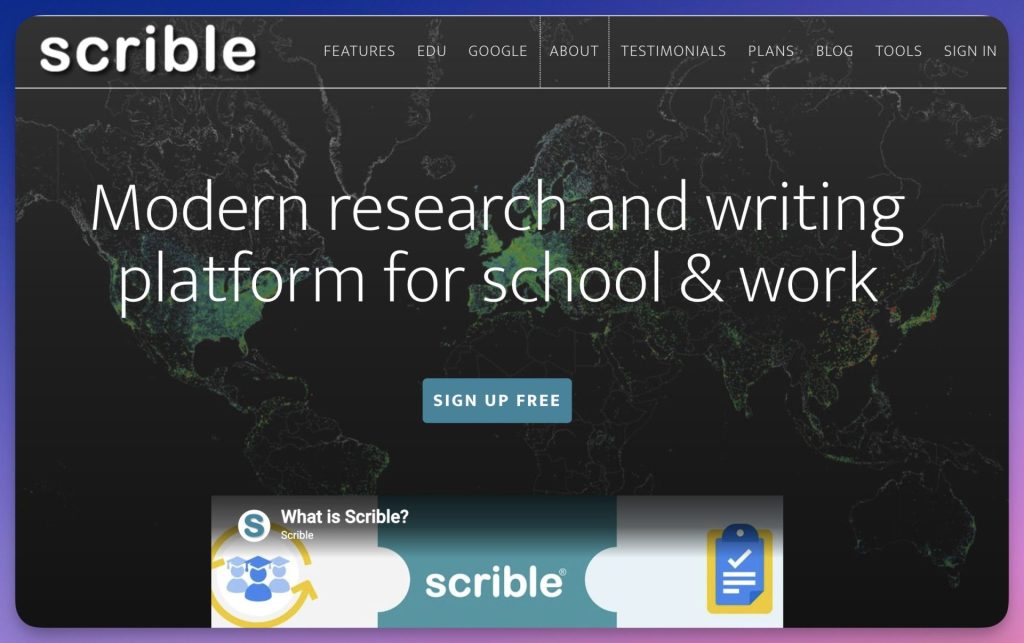
Table des matières
Annoter une page web aussi simplement qu’un livre papier
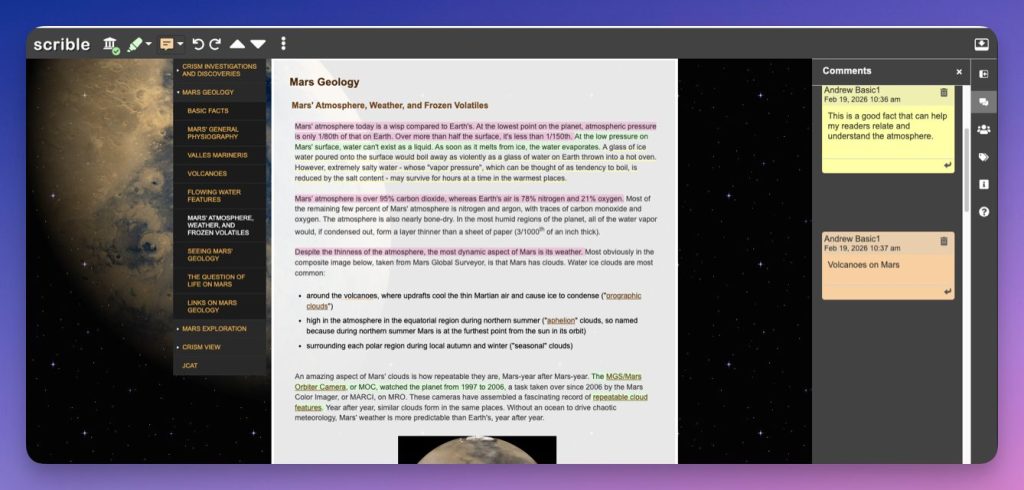
L’usage de base de Scrible reste d’une simplicité enfantine. Une fois l’extension Chrome installée et le compte créé (la connexion se fait avec un compte Google), une discrète barre d’outils apparaît en haut de chaque page web. Elle permet de surligner avec différentes couleurs, de mettre en gras, en italique ou de souligner un passage, exactement comme on le ferait sur un livre papier. On peut aussi déposer des notes adhésives directement sur la page pour ajouter un commentaire, une question ou une consigne.
Tout reste visible sur la page d’origine, et l’ensemble est sauvegardé dans une bibliothèque personnelle accessible depuis n’importe quel ordinateur connecté. Avec un système de tags, on retrouve facilement un article lu trois mois plus tôt, ce qui change radicalement le confort de travail quand on suit plusieurs projets en parallèle.
De la sauvegarde de pages web à la vraie bibliothèque de recherche
C’est sans doute le point qui a le plus changé depuis les premiers articles consacrés à Scrible. La bibliothèque n’est plus un simple dépôt de favoris enrichis. Elle se comporte aujourd’hui comme un petit gestionnaire de sources, avec recherche plein texte, filtres par tags multiples et possibilité de créer plusieurs bibliothèques distinctes pour séparer ses projets. Un enseignant peut ainsi tenir une bibliothèque « EMI », une autre « lectures pédagogiques », une troisième « préparation grand oral », sans tout mélanger.
Les bibliothèques peuvent aussi devenir collaboratives. Plusieurs utilisateurs partagent alors un même corpus de sources, ajoutent leurs annotations, échangent autour des passages clés. C’est particulièrement utile pour un travail d’équipe inter-disciplinaire ou pour faire travailler une classe sur un dossier documentaire commun.
Citer ses sources sans douleur, enfin
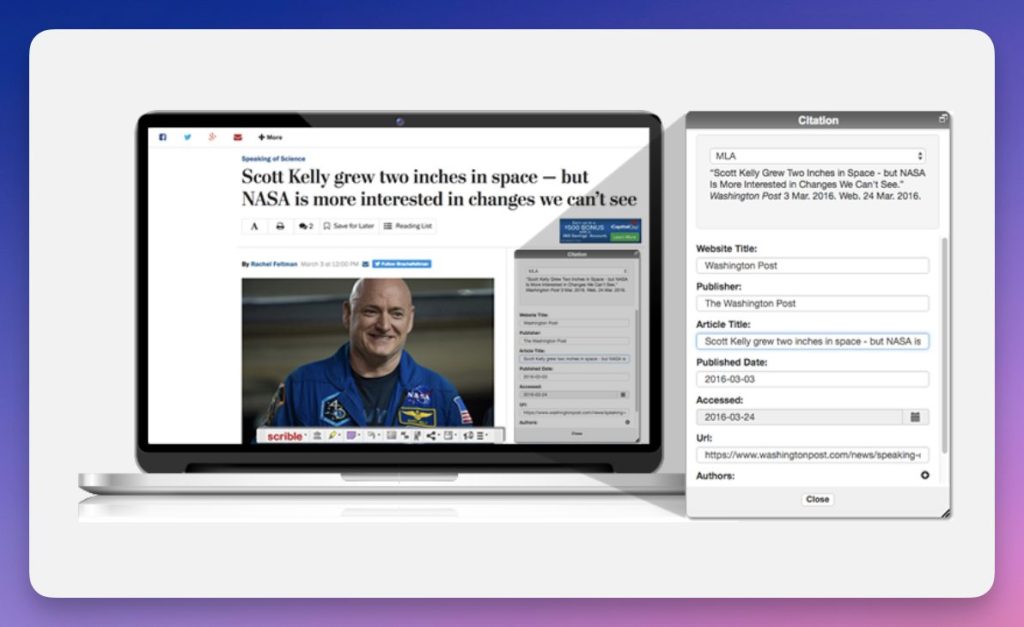
Apprendre aux élèves à citer leurs sources reste l’un des grands chantiers de l’éducation aux médias et à l’information. Sur ce point, Scrible apporte un confort assez remarquable. Depuis la page consultée, un simple clic suffit pour générer une citation correctement formatée en MLA, APA ou Chicago. L’outil va chercher tout seul le titre, l’auteur, la date et l’éditeur, et présente la référence prête à être copiée.
À partir des sources retenues dans la bibliothèque, il est tout aussi simple de produire une bibliographie complète, exportable, et dont le style peut être changé à la volée. La version Edu Pro va beaucoup plus loin, avec plus de 7 000 styles bibliographiques disponibles et la prise en charge de sources variées (articles de revue, livres, documents hors ligne, etc.). De quoi faire entrer la rigueur de la citation dans des pratiques de classe sans transformer la séance en cauchemar typographique.
Une intégration fluide avec Google Docs pour passer de la lecture à l’écriture
Là où Scrible prend toute sa dimension, c’est dans son articulation avec Google Docs. Un module complémentaire, Scrible Writer, permet de chercher dans sa bibliothèque Scrible sans quitter le document en cours de rédaction. En un clic, on insère une annotation, sa citation et la référence bibliographique correspondante. La bibliographie finale se met à jour toute seule, et il suffit d’un menu déroulant pour changer le style de citation si l’enseignant en exige un autre.
Pour les classes déjà équipées en environnement Google Workspace, c’est un vrai gain de temps et un excellent prétexte pour montrer aux élèves comment relier méthodiquement leurs sources à leur production écrite.
Quand l’intelligence artificielle vient assister la recherche documentaire
Comme la plupart des outils éducatifs modernes, Scrible a intégré des fonctionnalités d’intelligence artificielle. Concrètement, l’IA peut aider à résumer un article long, à dégager les idées principales d’une page sauvegardée, à proposer des regroupements thématiques entre plusieurs sources ou à suggérer des pistes d’organisation pour un dossier. L’objectif annoncé : faire gagner du temps sur la phase de tri documentaire, sans remplacer la lecture critique.
Pour un enseignant, c’est aussi un terrain intéressant pour travailler avec ses élèves la posture face à l’IA : comparer ce que la machine retient avec ce que la lecture humaine met en avant, repérer ce que le résumé occulte, vérifier la fidélité aux sources. Bref, en faire un outil de discussion plutôt qu’une boîte noire.
Combien ça coûte ? Une version gratuite généreuse et des plans payants pour aller plus loin
Scrible repose sur un modèle freemium assez clair. La version gratuite donne accès à l’essentiel : annotation des pages web, bibliothèque personnelle, partage par lien, citations de base. Elle suffit largement pour découvrir l’outil avec une classe ou pour un usage personnel régulier.
Pour les usages plus intensifs, la formule Edu Pro débloque davantage de stockage, une palette d’annotation enrichie, les bibliothèques collaboratives multiples, l’export des notes sous forme de résumé d’une page, les filtres multi-tags et l’ensemble des styles bibliographiques. Une formule Edu Team va encore plus loin, avec une gestion centralisée des comptes pour un établissement ou une équipe pédagogique. Les tarifs sont volontairement plus doux pour le public éducatif, ce qui rend l’outil accessible à beaucoup de structures.
Des usages concrets en classe, du collège à l’université
Pour un enseignant, Scrible peut servir à préparer un dossier de sources annotées, partagé aux élèves comme point de départ d’une séquence en éducation aux médias, en sciences, en histoire ou en langues. Le surlignage et les notes adhésives permettent d’orienter la lecture, de signaler les passages clés, de poser des questions dans la marge. Un travail de modélisation, projeté à l’écran, devient aussi un excellent moyen de rendre visible une démarche de lecture critique : repérer les sources, identifier les arguments, mettre au jour les biais.
Côté élèves et étudiants, Scrible accompagne tout le parcours de recherche, du brouillon de réflexion au document final. Pour le grand oral, un TPE, un mémoire ou un simple exposé, ils peuvent rassembler leurs sources, les annoter, les citer et rédiger dans la foulée sans jamais perdre le fil des références. Dans un projet de groupe, la bibliothèque collaborative devient le lieu où l’on construit ensemble la documentation, où l’on confronte les lectures, où l’on apprend, presque sans s’en rendre compte, à travailler comme des chercheurs.
J’aime, j’aime moins
Scrible m’a séduit par la cohérence du parcours qu’il propose : lire, annoter, organiser, citer, écrire, le tout dans un environnement unique et bien intégré à Google Workspace. Les apports de l’IA et des outils de citation en font un compagnon précieux pour développer la culture informationnelle des élèves.
Au chapitre des regrets, l’interface n’existe qu’en anglais. L’outil suppose un compte Google et une utilisation centrée sur Chrome, donc une dépendance assez forte à cet écosystème. Enfin, les fonctionnalités les plus puissantes relèvent des formules payantes, ce qui mérite d’être anticipé dans le choix de l’outil.
Pour conclure, un outil à tester
Scrible est l’un de ces outils discrets qui, mis entre les bonnes mains, transforment durablement la manière de chercher, de lire et d’écrire. Pour un enseignant qui veut amener ses étudiants à un vrai travail documentaire, dépasser le simple copier-coller et installer des réflexes de citation, il mérite clairement un essai.
Vous pouvez découvrir Scrible et créer un compte gratuit sur le site officiel : https://www.scrible.com/
 French