Actualizado por última vez el 17 de febrero de 2025
¿Cómo hacer una captura de pantalla fácilmente? Permítanme darles una breve descripción de las mejores herramientas para simplemente capturar capturas de pantalla ya sea a través de fotos o videos. Conveniente para comprender mejor la manipulación remota en la web en particular.
Si está buscando una herramienta de captura de pantalla gratuita, ha venido al lugar correcto. Aquí hay una lista actualizada de 15 herramientas de captura de pantalla y software para su computadora o navegador. Tomar una captura de pantalla es muy útil para ilustrar una guía o curso.
Si conoces otras herramientas para hacer una captura de pantalla o una captura de pantalla de video que utilices, envíame un correo electrónico a fidel.navamuel @toolstice.com. Esto me permitirá enriquecer todos estos recursos y compartirlos con la mayor cantidad de personas posible. Gracias.
Tabla de Contenidos
MonoSnap
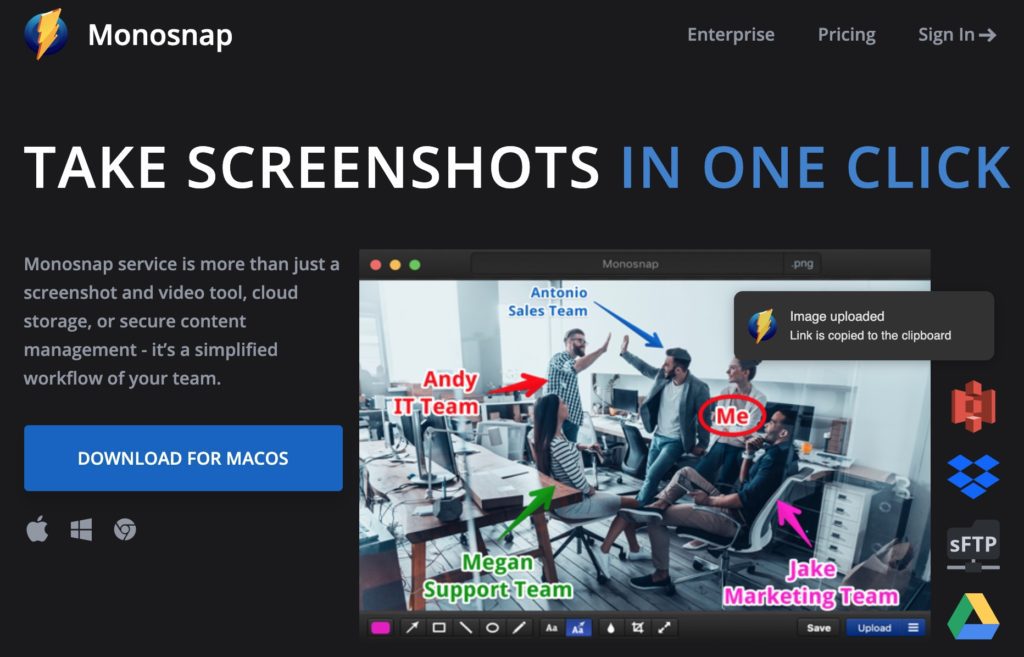
Esta es una de mis herramientas favoritas. MonoSnap se instala en Mac o Pac, así como a través de una extensión para el navegador Chrome. La herramienta hace que sea muy fácil crear una instantánea de toda o parte de su pantalla. Solo tiene que seleccionar lo que desea mantener con el final del ratón. MonoSnap genera imágenes fijas, videos pero también gifs animados. Anota tus imágenes directamente en la herramienta y añade flechas, texto, iconos … Monosnap ofrece una versión gratuita totalmente funcional.
Enlace: MonoSnap
Screencastify

Screencastify te permite hacer una captura de video de lo que está sucediendo en tu pantalla. La herramienta es una extensión para Chrome. Una vez instalado, podrá simplemente hacer cápsulas de video para mostrar una manipulación, comentar un recurso en línea, dar un curso completo de forma remota. Los vídeos se pueden guardar directamente en Google Drive o compartir por correo electrónico. El servicio también ofrece una herramienta de edición y edición integrada simple que le permitirá realizar fácilmente una postproducción rápida. En su versión gratuita, Screencstify permite grabar cápsulas de vídeo que duran 10 minutos.
Enlace: Screencastify
Droplr

Otra herramienta de alta calidad. Una herramienta profesional para hacer capturas de pantalla y screencasts fácilmente. Imágenes fijas o animadas en forma de videos que le permitirán ilustrar sus cursos, tutoriales o presentaciones y reservar ilustraciones para su uso posterior. Droplr mantiene las imágenes y le permite crear una especie de banco de imágenes y videos de ilustración personal.
Enlace: Droplr
Captura de Nimbus
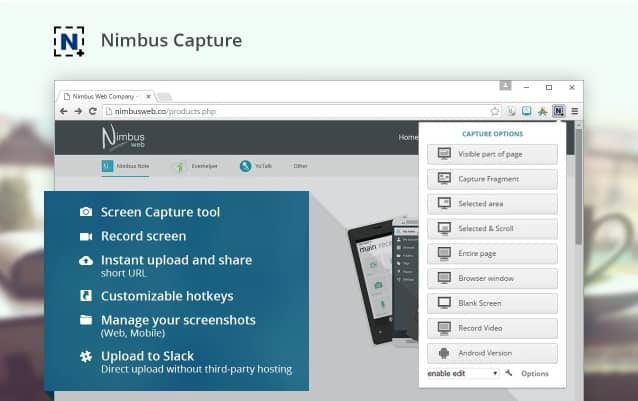
Nimbus ha existido durante mucho tiempo y continúa haciendo un servicio bueno y leal. Está instalado en Chrome, pero también en Firefox. También puedes instalarlo en PC y Android. Le permite tomar capturas de pantalla con un solo clic. A continuación, puede tomar una instantánea de toda la pantalla, un área de la pantalla, la parte visible … Un editor integrado le permite anotar o completar la captura de pantalla tomada. Puede recortar, dibujar, desenfocar parte de la imagen, insertar formas o texto antes de guardarla.
Enlace: Nimbus Captura de pantalla
Pantalla de grabación

Si te gusta la simplicidad, te encantará RecordScreen. De hecho, es difícil hacerlo más simple. ¡Todo sucede desde la página de inicio del sitio donde solo tiene que hacer clic en el botón Grabar! Depende de usted elegir si desea filmar solo la pantalla o si desea insertar su cabeza como una pequeña miniatura de video en la parte inferior de la pantalla para comentar la captura. Atención, todo sucede a nivel de su navegador. Una vez terminado, deberá descargar inmediatamente el video. Si cierra el navegador, su captura se perderá.
Enlace: RecordScreen.io
FullpageScreenCapture
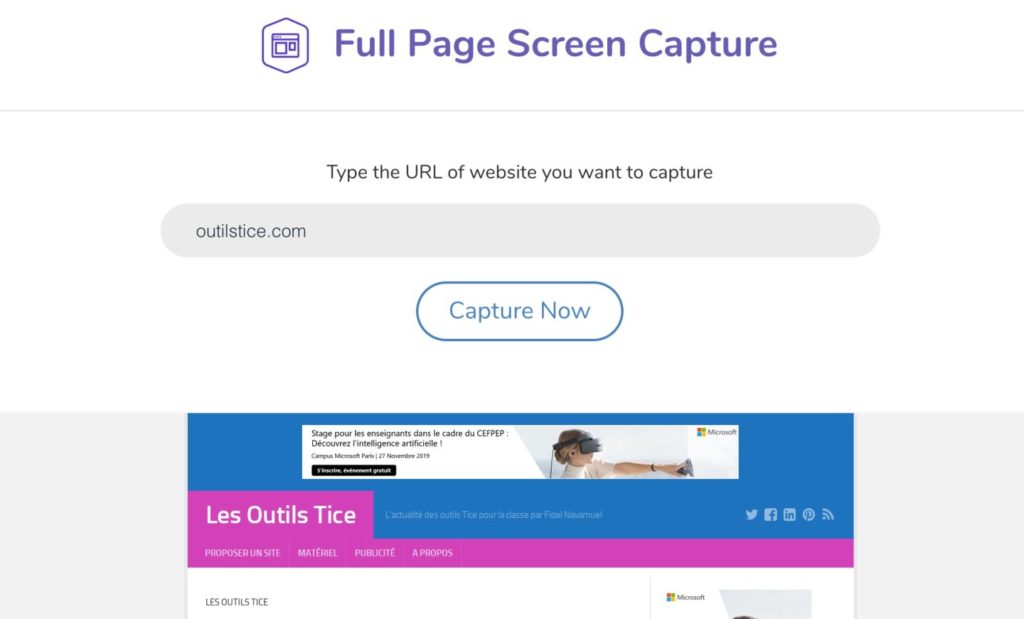
Sólo la página pero …toda la página. FullPageScreenCapture es una pequeña utilidad en línea que no paga por una mina, pero tiene la gran ventaja de poder capturar toda la página de un sitio web independientemente de su longitud. Es menos simple de lo que parece. Otro software puede capturar la parte visible en la pantalla, FullPageScreen copiará toda la página de un sitio. Fácil y gratuito.
Enlace: FullPageScreenCapture
Obs Studio

Obs es un software muy conocido. Tiene la ventaja de ser libre y de código abierto y permite la grabación de vídeo de su pantalla, así como la transmisión en vivo. Herramienta muy potente, su agarre está lejos de ser obvio. Los esfuerzos para dominarlo son recompensados por la provisión de un verdadero estudio de edición multimedia. El software se descarga en Mac y PC.
Enlace: Obs Studio
SnagIt

¿Necesita capturar una imagen o video de su pantalla? Snagit es otra solución muy popular. Snagit le permite tomar capturas de pantalla y grabar videos, ideal para crear tutoriales.
Puede agregar texto, flechas, formas o información sensible desenfocada con el editor integrado. Sus capturas se pueden compartir muy fácilmente.
La calidad tiene un precio. SangIt es un software de pago bastante caro.
FastStone
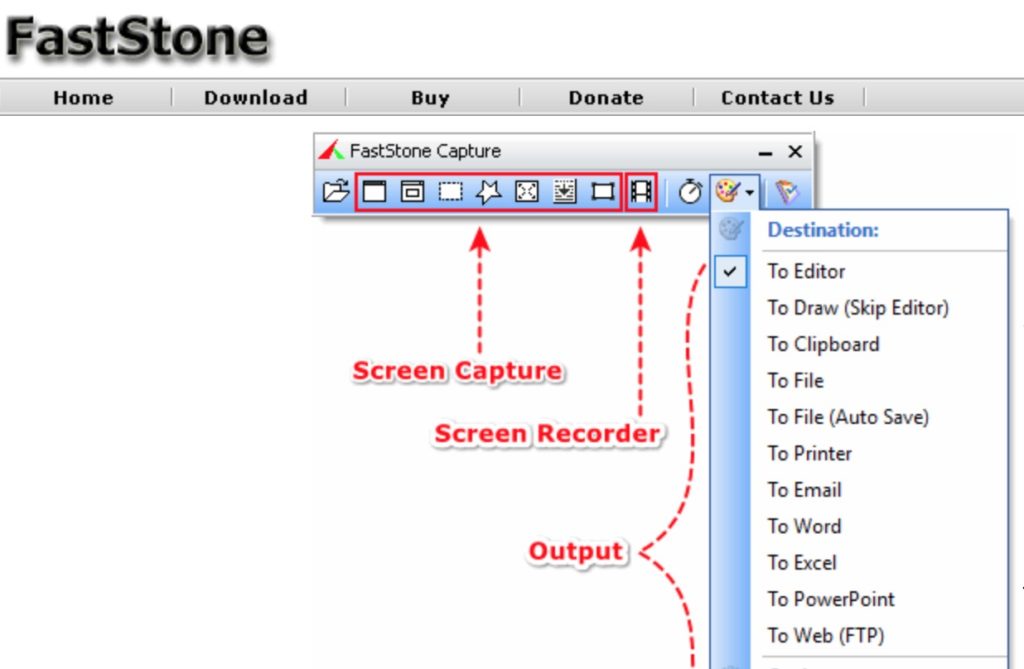
En el lado del shareware, eche un vistazo a Faststone Capture. Una herramienta potente, ligera y completa que le permite capturar y anotar fácilmente todo en la pantalla, incluidas ventanas, objetos, menús, áreas de pantalla completa, áreas rectangulares / portátiles e incluso ventanas / páginas web que se desplazan. Podrá anotar capturas de pantalla antes de guardarlas y/o compartirlas. Tenga en cuenta que debe estar equipado con Windows para poder usarlo.
Enlace: Faststone Captura
GreenShot
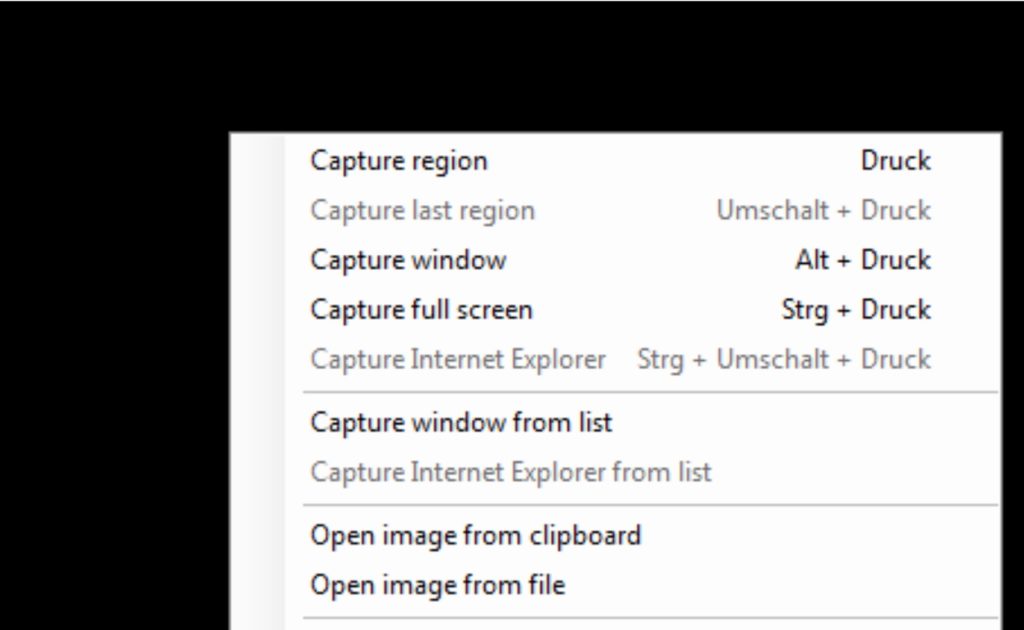
Para Mac y PC, Greensho también es una gran solución gratuita para sus capturas de pantalla. Una vez que Greenshot esté instalado en su computadora, podrá tomar varios tipos de capturas de su pantalla de acuerdo con sus necesidades, podrá anotarlas con texto y pictos. Greenshot ofrece una solución de captura de pantalla extremadamente simple pero amplia para la mayoría de las necesidades. En acceso abierto, la herramienta es gratuita.
Enlace: GreenShot
ShareX
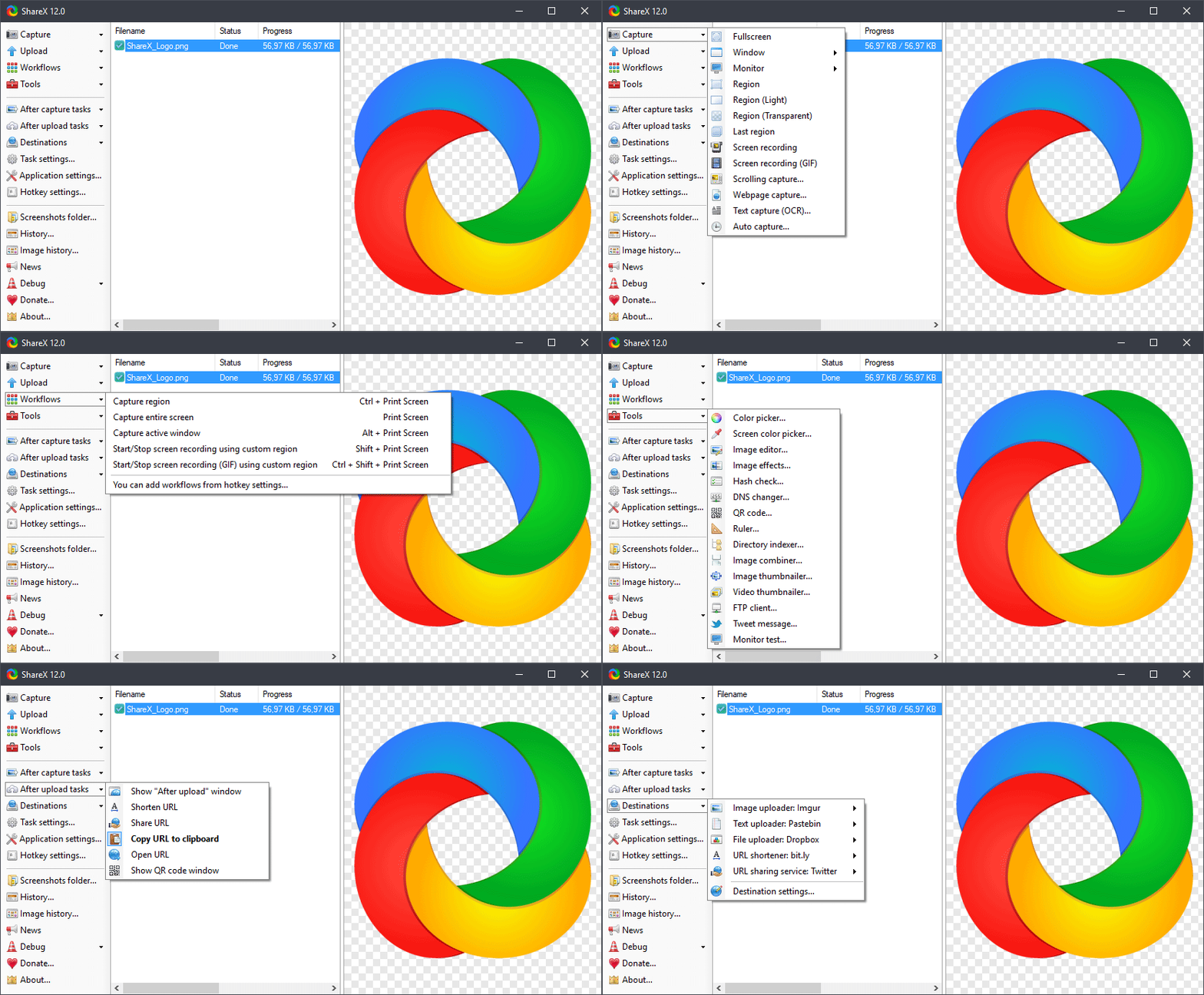
Otra herramienta extremadamente popular, pero solo funciona en PC. Esto es una pena porque Share X es potente y completo con una lista interminable de opciones de todo tipo. Tal vez incluso un poco demasiado. ShareX es gratuito y gratuito y solo funciona en Windows.
Enlace: Compartir X
ScreenCast-O-Matic

Screencast-o-Matic está una herramienta de captura de pantalla reconocida. Esta plataforma ofrece herramientas de captura de pantalla que le permiten crear, editar y comunicarse fácilmente con videos e imágenes. Herramientas que tienen la gran ventaja de ser sencillas e intuitivas de usar. Ya sea para crear una lección de vídeo o ilustrar a partir de una captura de pantalla de la pantalla una explicación o una manipulación, Screencast-O-matic se convertirá rápidamente en indispensable. Uno de los puntos fuertes de la herramienta es que integra un editor de vídeo real. Podrás personalizar tu vídeo. También puede superponer texto, formas e imágenes. Útil para insertar, por ejemplo, subtítulos automáticos. Screencast-o-matic ofrece una versión gratuita, pero las grabaciones están limitadas a 15 minutos. Los creadores ofrecen una suscripción educativa para profesores que eleva todos los límites por unos 2 euros al mes.
Enlace: ScreenPal
Zappy

Zappy Zapier es una utilidad ofrecida por el famoso servicio de automatización en línea Zapier. Un regalo maravilloso en forma de una aplicación para Mac y PC. Muy fácil de usar, Zappy permite hacer capturas de pantalla instantáneas, gifs de vídeo y grabaciones de vídeo con el carrete en pegatina o no. Como es el caso de muchas otras herramientas en esta lista, podrá colocar texto de colores, flechas o dibujos en solo unos pocos clics una vez que los haya capturado, para que pueda comunicarse visualmente. Zappy ofrece una serie de atajos de teclado personalizables para una velocidad aún mayor.
Enlace: Zappy
Shottr
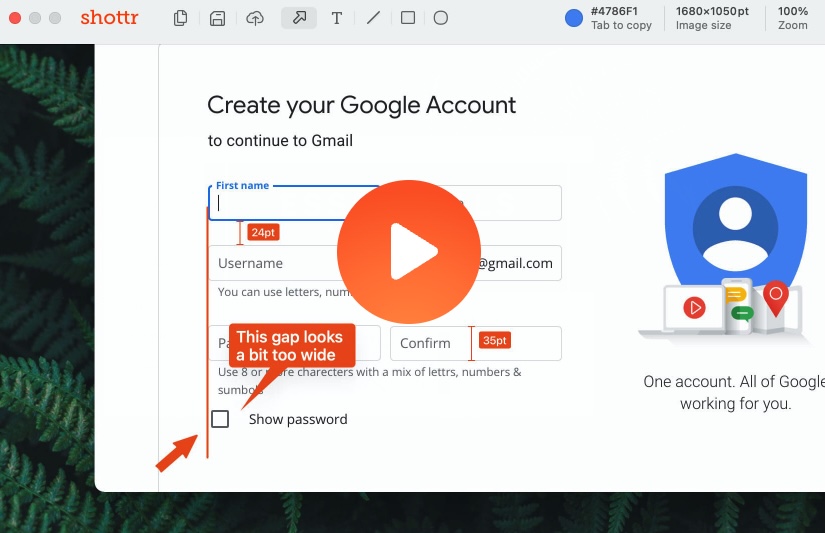
Shottrr está actualmente y que yo sepa solo disponible en Mac. Mientras espera a su hermano pequeño para Windows, esta herramienta de captura de pantalla ampliamente utilizada por los diseñadores web merece su lugar en esta selección. Ofrece varias opciones interesantes, como la capacidad de capturar una página web completa. Otra característica atractiva es que puede seleccionar un cuadro de texto de su captura de pantalla y luego pedirle a Shottrr que extraiga el texto de la imagen.
Enlace: Shottr
Lightshot
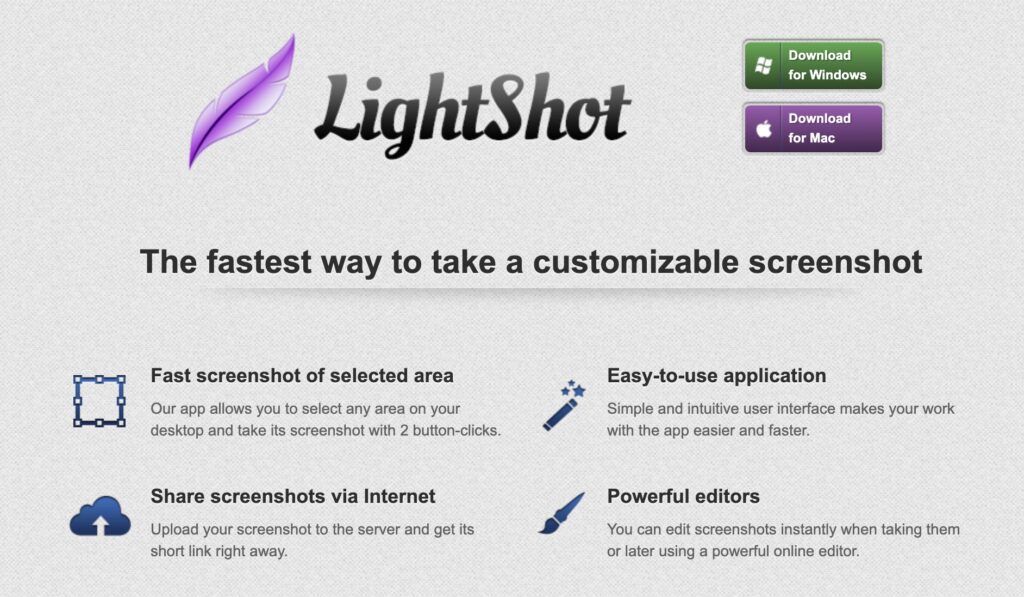
Lightshot es otra herramienta popular disponible para Windows y Mac. Le permite capturar una región seleccionada, ventana o pantalla completa, y también ofrece funciones básicas de edición, como agregar texto y formas.
Una característica única de Lightshot puede marcar la diferencia. La herramienta permite buscar imágenes similares en línea, lo que puede ser útil para fines de investigación.
Enlace: Lightshot
Herramientas para crear capturas de pantalla integradas en el sistema operativo de su ordenador
Una palabra más para recordarle que el sistema operativo de su Mac o PC incorpora funciones para crear capturas de pantalla simples para sus cursos.
¿Cómo tomar capturas de pantalla en Mac?
La herramienta de captura de pantalla integrada de Mac es una verdadera joya e increíblemente fácil de usar. El acceso directo «Comando + Shift + 3» captura toda la pantalla, mientras que «Comando + Shift + 4» convierte el cursor en una cruz, lo que le permite seleccionar una parte específica de la pantalla para capturar. Guardar tus capturas de pantalla también es muy fácil. De forma predeterminada, se guardan directamente en el escritorio para facilitar el acceso. Práctico, ¿no?
¿Cómo hacer una captura de pantalla en PC?
Los usuarios de PC también tienen una herramienta de captura. Esta herramienta te permite tomar cuatro tipos de capturas de pantalla: Gratis, Rectangular, Ventana y Pantalla Completa. Puede encontrar la herramienta de captura en el menú Inicio. Simplemente escriba «Herramienta de captura» en la barra de búsqueda y ahí está, ¡está listo para comenzar a capturar! Una vez que haya tomado su captura de pantalla, puede guardarla, enviarla por correo electrónico o incluso escribirle con la herramienta de captura.
Demasiado para esta lista actualizada para el comienzo del año escolar 2023. Gracias por Ayúdame a completarlo para un intercambio exhaustivo.
Además de esta lista, también puede echar un vistazo a estos tres herramientas OCR gratuitas Esto permite extraer texto de una imagen.
 Spanish
¡Buenos días! Gracias, de nuevo, por estas grandes herramientas (siempre relevantes!!)
Para enriquecer sus propuestas, mi equipo y yo hemos estado usando Greenshot durante varios años (https://greenshot.org/), un software gratuito de captura de pantalla.
Además de poder anotar la captura realizada, la aplicación permite difuminar, recortar, aplicar una sombra proyectada, ¡pero también exportarla con un solo clic a varias aplicaciones en la estación de trabajo!
Buenos días. Gracias por esta elección relevante. Algunas personas me recomendaron https://screencast-o-matic.com/ Desafortunadamente, el editor que viene con él no es gratuito. Es bueno poder hacer una captura de pantalla de vídeo, pero es aún mejor poder editarla después.
Hola, soy profesor y utilizo principalmente Capture Wizz que funciona muy bien!
Hola, gracias por esta selección! Por mi parte, he estado usando XnView durante años, que es muy fácil de usar y también ofrece funciones muy prácticas de cambio de nombre de fotos por lotes.
Gracias por este artículo y esta selección.
Por mi parte, utilizo Snagit de Techsmoith
https://www.techsmith.fr/capture-ecran.html
Espléndida lista. Por mi parte, utilizo GADWIN PRINTSCREEN con mucha frecuencia Muy fácil de implementar.